À faire
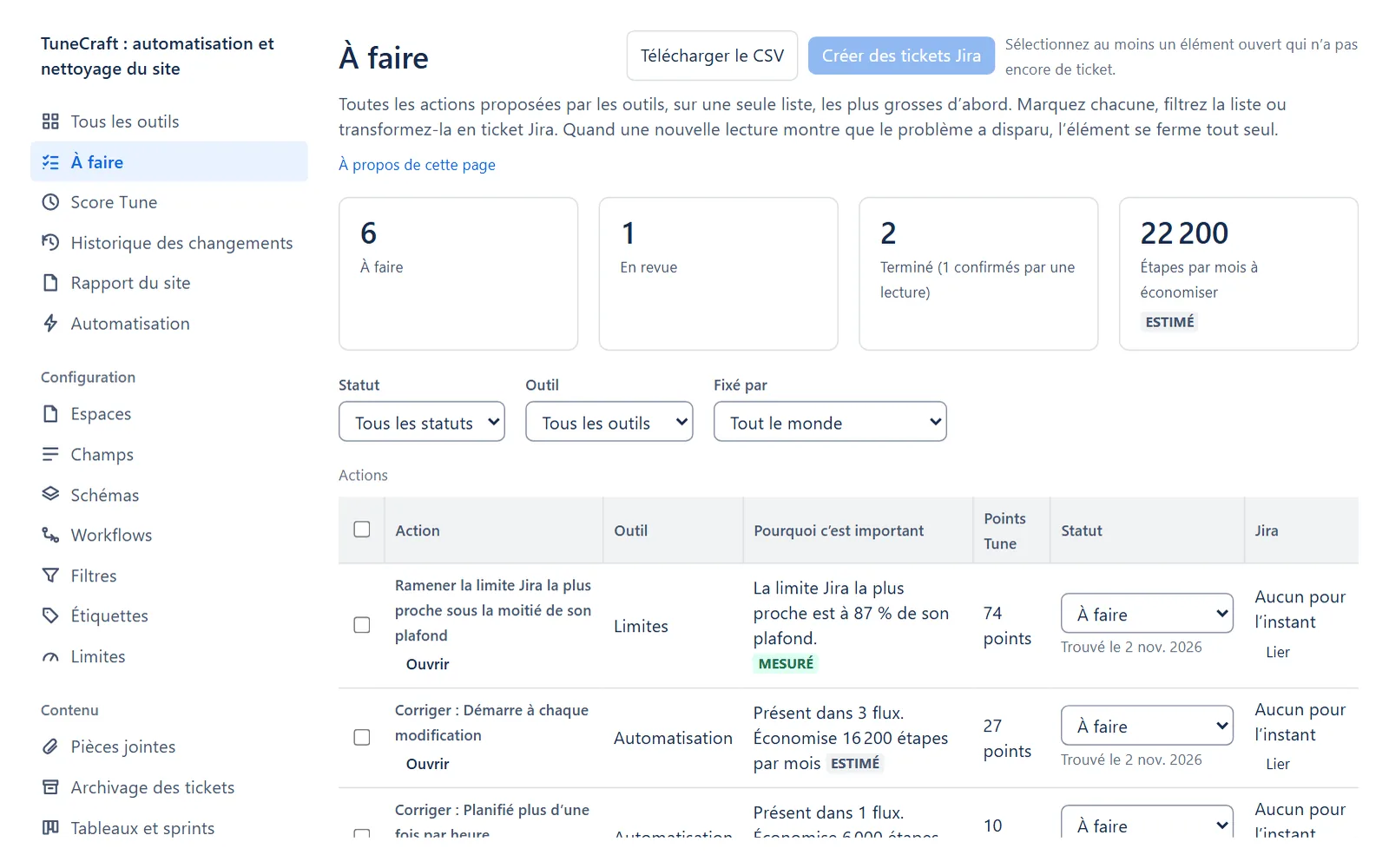
À faire met sur une seule liste toutes les actions que proposent les outils, les plus importantes d'abord. Vous marquez chacune, filtrez la liste ou la transformez en ticket Jira, et un élément se ferme tout seul quand une nouvelle lecture montre que le problème a disparu. La page est réservée aux administrateurs Jira, avec une licence ou un essai.
Dans cette page
Où le trouver
| Où | Ce qu'on y trouve |
|---|---|
| Applications > TuneCraft > À faire | La liste. Elle est en haut du rail, juste sous Tous les outils. |
| Applications > TuneCraft > Tous les outils | Le nombre d'éléments ouverts et les trois suivants, à côté du score Tune. Voir La page principale. |
D'où viennent les actions
Chaque action vient de la lecture propre à un outil. Cette page ne lit rien de plus dans Jira.
| Outil | Ce qu'il ajoute |
|---|---|
| Automatisation | Une action pour chaque type de constat, et une pour les flux cassés |
| Limites | La limite la plus proche de son plafond, dès qu'elle en dépasse la moitié |
| Champs | Les champs qui peuvent disparaître |
| Espaces | Les espaces inactifs ou vides |
| Filtres | Les filtres que Jira refuse ou dont le propriétaire est désactivé, et les filtres que personne n'utilise |
| Schémas | Les types de ticket et priorités sans aucun ticket |
Étiquettes, Pièces jointes, Workflows, Personnes désactivées, Archivage des tickets et Tableaux et sprints n'ajoutent aucun élément. Une partie d'un outil sans lecture n'ajoute aucun élément : la liste nomme ces parties sous Non lu (pas encore lu, lu en partie seulement, ou sa vérification est désactivée). Une partie lue en partie peut lister ce qu'elle a trouvé, mais ne peut pas fermer un élément.
Lire la liste
Les tuiles du haut comptent À faire, En revue, Terminé (avec le nombre confirmé par une lecture) et Étapes par mois à économiser (estimé). Les colonnes sont Action (un lien vers la page qui fait le travail), Outil, Pourquoi c'est important, Points Tune, Statut et Jira, dans l'ordre des points qu'un élément rapporte, puis des étapes par mois qu'il économise, puis de son nombre. Filtrez par Statut, Outil et Fixé par (vous, un autre administrateur, une lecture, ou personne pour l'instant). Télécharger le CSV écrit les lignes affichées. TuneCraft ne garde que l'identifiant d'une action, son statut, qui l'a fixé, le jour et la clé du ticket.
Fixer un statut
Un élément est À faire, En revue, Terminé ou Ignoré.
Étape 1 : cocher les lignes
Cochez une ou plusieurs lignes.
Étape 2 : appliquer un statut
Sous Fixer le statut des éléments sélectionnés, choisissez un statut et choisissez Appliquer à la sélection. Pour les remettre, choisissez Annuler dans le message qui s'affiche.
Un Terminé que vous fixez reste Terminé. Il est marqué « Pas encore confirmé » tant qu'une nouvelle lecture n'a pas montré que le problème a disparu, et « Non confirmé : la dernière lecture montre toujours le problème » si elle le montre encore.
Remarque : Ignoré ici ne change pas le score Tune, car le problème est toujours là. Pour écarter un constat du score, ignorez-le dans son propre outil.
Créer des tickets Jira
TuneCraft crée un ticket par action sélectionnée, en votre nom, avec un lien vers la liste et ce qu'il faut faire. Un appel à Jira contient 25 tickets au plus : une sélection plus grande part en plusieurs appels.
Étape 1 : cocher les éléments ouverts
Cochez les éléments ouverts qui n'ont pas encore de ticket.
Étape 2 : choisir le bouton
Choisissez Créer des tickets Jira pour N sélectionnés. Une boîte de dialogue s'ouvre.
Étape 3 : choisir un espace et un type
Choisissez un espace que les personnes qui feront le travail peuvent voir, puis un type de ticket. Les types sous-tâche ne sont pas proposés : une sous-tâche a besoin d'un ticket parent.
Étape 4 : remplir les champs obligatoires
Remplissez les champs obligatoires que la boîte de dialogue montre (voir Champs obligatoires).
Étape 5 : créer les tickets
Lisez Ce qui sera créé, puis choisissez Créer N tickets. Les éléments passent à En revue.
Important : Chaque ticket utilise 1 point Jira, et le choix d'un type lit ses champs obligatoires pour environ 1 point par champ. Si Jira a peut-être créé des tickets sans le dire, TuneCraft n'envoie jamais la requête de nouveau seul : regardez d'abord dans l'espace.
Quand un ticket est terminé dans Jira, la liste l'affiche, mais l'élément ne se ferme qu'après qu'une nouvelle lecture a confirmé la correction. Pour suivre un ticket qui existe déjà, choisissez Lier sur la ligne et saisissez sa clé. TuneCraft le lit en votre nom et ne garde que la clé. Délier oublie le lien et laisse le ticket dans Jira. Le statut à côté d'une clé est lu dans Jira à l'ouverture de la page et n'est jamais enregistré.
Champs obligatoires
Jira décide de ce qu'un ticket d'un type exige : TuneCraft lit donc les champs obligatoires du type, en votre nom, quand vous le choisissez.
- Un champ obligatoire qui a une valeur par défaut est listé : Jira le remplit seul.
- Un champ obligatoire sans valeur par défaut devient un champ de la boîte de dialogue, nommé comme Jira le nomme, avec les valeurs de Jira : une liste pour un choix, le sélecteur de personnes pour une personne, une case adaptée pour un texte, un nombre, une date et une heure ou des libellés. Une valeur pour chacun est mise sur chaque ticket du lot. Créer attend, et dit pourquoi, tant que chacun n'est pas rempli.
- Un champ d'une application, un champ de Jira que TuneCraft ne remplit pas (le suivi du temps, par exemple) ou un champ d'un genre inconnu ne peut pas être rempli. TuneCraft dit lequel et pourquoi, ne crée rien dans ce type de ticket et laisse Lier ouvert. Choisissez un autre type de ticket.
- Si Jira refuse encore, sa raison s'affiche à côté du champ, avec ses mots, ce que vous avez saisi reste, et la boîte de dialogue dit quels tickets ont été créés.
Les valeurs que vous donnez vont à Jira seulement. TuneCraft ne les garde pas et ne les journalise pas.
Ce que cela change dans Jira et comment l'annuler
| Changement | Où il est confirmé | Annulation |
|---|---|---|
| Crée un ticket pour chaque action que vous sélectionnez, en votre nom | La boîte de dialogue Créer N tickets Jira ?, qui nomme l'espace | Aucune annulation. TuneCraft ne peut pas supprimer de tickets : supprimez-les dans Jira. |
| Fixe un statut, ou lie ou délie un ticket (dans TuneCraft seulement : rien ne change dans Jira) | Un statut ne demande pas de confirmation. Délier KEY ? demande d'abord | Annuler dans le message après un statut. Après Délier, liez de nouveau la clé. |
Pages liées
- Score Tune : les points que rapporte chaque élément.
- La page principale : les trois prochains éléments, à côté des jauges.
- Automatisation : corriger les constats derrière les actions.
- Champs : examiner les champs qui peuvent disparaître.
Des questions sur l’application? Écrivez à info@plugincraft.ca.