Archivage des tickets et Backlog inactif
Archivage des tickets archive des tickets avec l'archivage propre à Jira, après un filtre Jira ou du JQL que vous écrivez. Backlog inactif archive, ou déplace vers un statut, les tickets que personne n'a touchés depuis des mois. Les deux pages sont réservées aux administrateurs Jira et montrent d'abord les flux qui agissent sur ces espaces, avant toute écriture.
Dans cette page
Où le trouver
| Où | Ce qui s'y trouve |
|---|---|
| Applications > TuneCraft > Archivage des tickets | L'outil. Sa barre latérale a Archivage des tickets, Backlog inactif et Modifications. |
| Archivage des tickets | Archiver ce qu'un filtre ou du JQL trouve. |
| Backlog inactif | Fermer un backlog que personne n'a touché. |
| Modifications | Chaque exécution, et Annuler pour un archivage. |
Avant de commencer
- L'archivage des tickets fait partie de Jira Premium et Enterprise, et seuls les administrateurs Jira et les administrateurs du site peuvent l'utiliser. Jira ne donne aucune édition à une application : TuneCraft ne refuse donc d'emblée que lorsque Jira dit que l'offre n'a pas l'archivage. Sinon, la réponse de Jira à la première requête décide : s'il refuse, rien n'est archivé et la page le dit.
- Seuls les tickets des espaces logiciels, de service et métier peuvent être archivés.
- Atlassian marque les requêtes d'archivage et de désarchivage de Jira comme expérimentales. Si Jira les modifie, une exécution peut échouer, et TuneCraft dit ce qu'il sait.
- Les noms, les clés et les résumés sont lus dans Jira en votre nom et ne sont pas conservés.
Archiver avec un filtre ou du JQL
Étape 1 : choisir comment les trouver
Ouvrez Archivage des tickets. Sous Les trouver avec, choisissez Un filtre Jira et sélectionnez-en un, ou choisissez Du JQL que j'écris. TuneCraft utilise le JQL pour cette recherche seulement et ne le conserve pas. Il laisse de côté les sous-tâches, archivées avec leur parent.
Étape 2 : voir ce que Jira trouve
Choisissez Voir ce que Jira trouve. La page montre le nombre que Jira donne, un échantillon, et les tickets par espace. Une exécution prend les 2 000 premiers : relancez-la pour le reste.
Étape 3 : lire les flux
Lisez Flux qui agissent sur ces espaces. Un flux qui cherche par JQL ne trouve plus un ticket une fois archivé, car Jira ne cherche pas dans les éléments archivés. Si des flux agissent sur ces espaces, cochez J'ai vérifié ces flux, ou je l'accepte pour continuer.
Étape 4 : télécharger le fichier de suivi
Choisissez Télécharger le fichier de suivi. L'exécution ne peut pas démarrer avant.
Étape 5 : archiver
Choisissez Archiver N tickets…, puis Les archiver dans la confirmation.
TuneCraft enregistre l'exécution avant d'écrire quoi que ce soit, puis archive 100 tickets à la fois, en votre nom, page ouverte. Si vous la fermez, rouvrez la page et choisissez Reprendre : l'exécution reste enregistrée, et seule la personne qui l'a lancée peut la reprendre. Arrêter la termine là où elle est. Une écriture n'est jamais répétée après une réponse peu claire de Jira : la page dit « a peut-être été archivé » et vous demande de vérifier dans Jira avec le fichier de suivi.
Fermer un backlog inactif
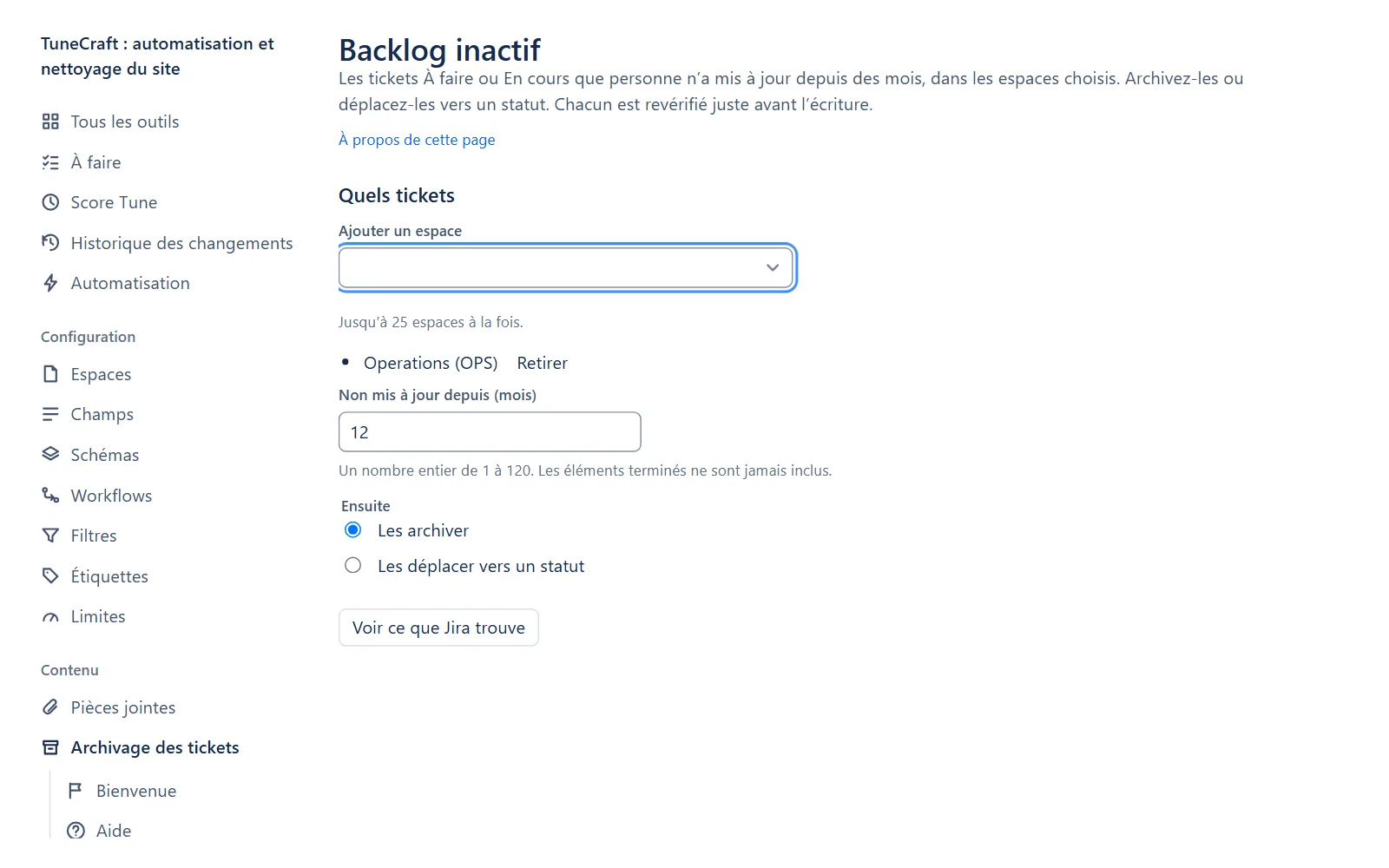
Un ticket est inactif quand il est À faire ou En cours, dans les espaces choisis, sans mise à jour depuis le nombre de mois choisi, compté depuis aujourd'hui en mois civils. Les tickets Terminé ne sont jamais inclus.
Étape 1 : choisir les espaces
Ouvrez Backlog inactif. Sous Ajouter un espace, choisissez jusqu'à 25 espaces.
Étape 2 : fixer les mois
Sous Non mis à jour depuis (mois), saisissez un nombre entier de 1 à 120.
Étape 3 : choisir la suite
Sous Ensuite, choisissez Les archiver ou Les déplacer vers un statut. Pour un déplacement, choisissez le Statut.
Étape 4 : regarder et confirmer
Choisissez Voir ce que Jira trouve, lisez les flux qui agissent sur ces espaces, cochez la case, téléchargez le fichier de suivi et confirmez, comme aux étapes 2 à 5 ci-dessus.
Juste avant l'écriture de chaque ticket, TuneCraft interroge de nouveau Jira et laisse ceux qui ne correspondent plus, ou dont une sous-tâche a été mise à jour depuis le jour choisi.
Un déplacement vers un statut se fait un ticket à la fois, car Jira ne permet pas de vérifier et déplacer plusieurs tickets en une requête. Un ticket dont le workflow n'a pas de transition vers ce statut reste tel quel. De même s'il en a plusieurs, car elles peuvent définir des choses différentes, comme une résolution, et TuneCraft ne devine pas. Chaque déplacement peut envoyer les notifications prévues par votre schéma de notification Jira, et démarrer un flux qu'une transition déclenche, ce qui consomme des exécutions d'automatisation.
Important : Jira ne peut pas annuler un déplacement, et TuneCraft non plus. Le fichier de suivi liste les tickets.
Ce que cela coûte
Chaque étape est lue ou écrite en votre nom, sur les points du travail lancé par une personne. Avant de confirmer, la page dit « Environ N points Jira (estimation), en votre nom. » Une exécution attend quand les points de cette heure sont dépensés, et reprend après l'heure indiquée. Voir Limites et dépannage.
| Exécution | Points par ticket (estimé) |
|---|---|
| Archiver ce qu'un filtre ou du JQL trouve | 0,01 |
| Archiver un backlog inactif | 1 |
| Déplacer un backlog inactif vers un statut | 8 |
Ce que cela change dans Jira et comment l'annuler
| Changement | Où il est confirmé | Annulation |
|---|---|---|
| Archive les tickets que trouve un filtre, du JQL ou un backlog inactif | Archiver N tickets…, puis Les archiver | Annuler dans Modifications, pendant 30 jours, ou la page des éléments archivés de Jira |
| Déplace des tickets inactifs vers un statut | Déplacer N tickets…, puis Les déplacer | Aucune annulation. |
Annuler dans Modifications désarchive les tickets via Jira, en votre nom, 100 à la fois, tant que la page reste ouverte. Jira peut désarchiver un parent avec ses sous-tâches, pas une sous-tâche seule, et ne peut pas désarchiver les tickets d'un espace archivé.
Ce qui est conservé
| Conservé | Pendant combien de temps |
|---|---|
| Les identifiants des tickets, si chacun a été archivé, déplacé, refusé ou laissé, et votre identifiant de compte | Tant qu'une exécution est ouverte, et 30 jours après sa fin |
| Le journal du changement, avec ses nombres et votre identifiant de compte | 400 jours |
| Pour un backlog inactif, les identifiants des espaces, le jour et l'identifiant du statut | Jusqu'à la fin de l'exécution |
Jamais de JQL, de résumés ni de noms. Le fichier de suivi que vous téléchargez contient les clés et votre recherche.
Pages liées
- Automatisation : analysez d'abord vos flux, pour que la page nomme ceux qui agissent sur les espaces.
- Espaces : archiver ou retirer un espace entier.
- Limites et dépannage : les budgets de points qu'une exécution attend.
Des questions sur l’application? Écrivez à info@plugincraft.ca.