La page principale
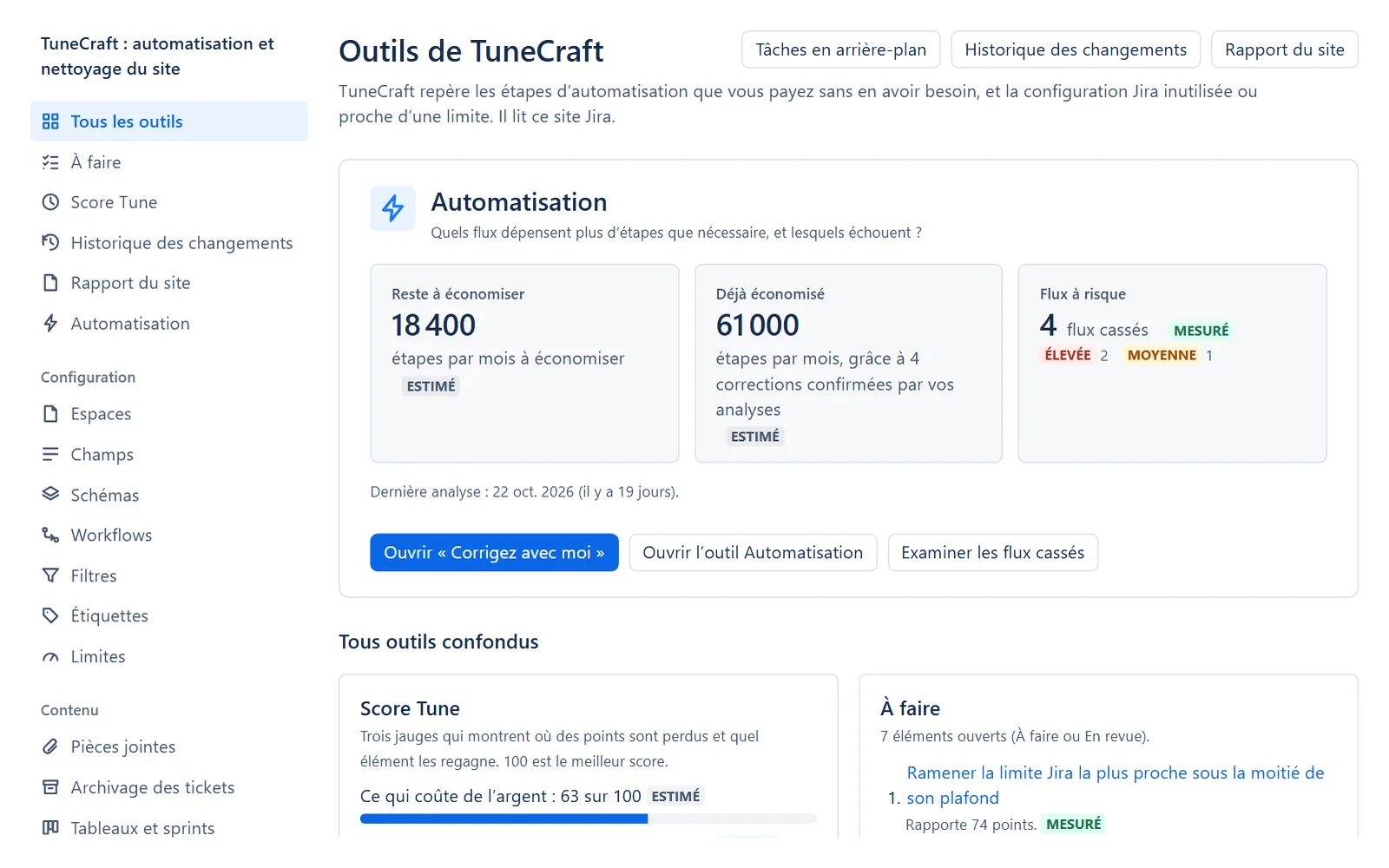
La page principale, Tous les outils, montre ce que TuneCraft sait de votre site sur un seul écran : Automatisation d'abord, le score Tune et la liste À faire, puis une carte pour chacun des autres outils. Elle montre ce que TuneCraft détient déjà et ne lit rien de nouveau dans Jira, sauf un décompte (voir Points Jira et qui voit quoi).
Dans cette page
Où le trouver
| Où | Ce qu'on y trouve |
|---|---|
| Applications > TuneCraft | La page principale, Tous les outils. Elle est réservée aux administrateurs Jira ; une personne qui peut utiliser seulement Automatisation voit la carte Automatisation. |
| Applications > TuneCraft > Historique des changements | La page qu'ouvre le bouton Historique des changements de l'en-tête. Voir Historique des changements et Comparer des analyses. |
| Paramètres de Jira > Applications > Paramètres de TuneCraft > Tâches en arrière-plan | La page qu'ouvre le bouton Tâches en arrière-plan. Voir Tâches en arrière-plan. |
Ce qu'elle contient
| Partie | Ce qu'elle montre |
|---|---|
| L'en-tête | Une phrase sur l'utilité de TuneCraft et le site Jira qu'il lit. Les administrateurs Jira voient aussi les boutons Tâches en arrière-plan, Historique des changements et Rapport du site. |
| La carte Automatisation | Trois tuiles et un bouton principal (voir plus bas). |
| Tous outils confondus | Les trois jauges du score Tune, chacune sur 100 ou « Non lu », à côté de la liste À faire : le nombre d'éléments ouverts, les trois suivants, les plus importants d'abord, puis le décompte par statut. |
| Une carte pour chacun des autres outils | En groupes : Limites ; Champs et étiquettes ; Espaces, tableaux et archivage ; Filtres et tableaux de bord ; Schémas et workflows ; Personnes et licences ; Pièces jointes. Une carte a le nom de l'outil, son état en mots, une ligne sur ce qu'il trouve, un nombre marqué mesuré ou estimé, la date de sa dernière lecture, et Ouvrir suivi du nom de l'outil. |
| Sous les cartes | La légende de mesuré et estimé, Surveillés (voir Surveiller avant de retirer), l'historique des constats avec les objectifs, et la Santé du site. |
La carte Automatisation
| Tuile | Ce qu'elle dit | Mesuré ou estimé |
|---|---|---|
| Reste à économiser | Les étapes par mois que les corrections économiseraient encore. Les constats que vous avez ignorés sont écartés. | Estimé |
| Déjà économisé | Les étapes par mois que vos analyses ont confirmées, et le nombre de corrections qui les ont produites. Tant qu'aucune n'est confirmée, elle dit « Aucune correction confirmée pour l'instant. Une analyse ultérieure confirme chaque correction. » | Estimé |
| Flux à risque | Les flux cassés, avec le nombre de flux de gravité élevée et moyenne. La tuile dit si la vérification n'a couvert qu'une partie de l'analyse, ne l'a pas encore lue ou est en train de la lire. | Mesuré |
Une tuile dont le nombre n'a pas pu être lu dit « Lecture impossible à l'instant » et n'affiche jamais un zéro qu'elle n'a pas. Sous les tuiles se trouvent la date de la dernière analyse et un bouton principal : Ouvrir « Corrigez avec moi » pour un administrateur Jira, Voir ce qui peut encore être économisé pour les autres, ou Analyser vos flux quand il n'y a pas d'analyse. Seules les personnes ayant le niveau Gérer peuvent analyser : les autres lisent « Seules les personnes ayant le niveau d'accès « Gérer » peuvent analyser. Demandez à un administrateur Jira. »
États des cartes et lectures en retard
L'état d'une carte est l'un de ceux-ci :
| État | Ce qu'il veut dire |
|---|---|
| N à examiner | L'outil a trouvé N choses à revoir. |
| Proche d'une limite | Un décompte est à 80 % de son plafond ou plus. |
| Plus de la moitié d'une limite | Un décompte dépasse la moitié de son plafond. |
| Rien trouvé | L'outil a lu votre site et n'a rien trouvé. |
| Pas encore lu | Rien n'a été lu pour cet outil. Un administrateur Jira peut choisir Activer sur la carte. |
| N en cours | Une lecture est en cours. |
| Décompte désactivé | Un administrateur Jira a désactivé ce décompte. |
Étiquettes, Pièces jointes, Archivage des tickets, Tableaux et sprints et Personnes désactivées lisent Jira à l'ouverture : leurs cartes n'ont donc pas d'état et disent ce qu'elles lisent. Un changement d'étiquette ou une lecture des pièces jointes encore en cours ajoute un bouton Reprendre qui mène à la page qui la continue.
Une carte marque une lecture En retard quand elle date de plus de deux exécutions de la vérification qui la produit, selon le calendrier choisi sur Tâches en arrière-plan : une vérification quotidienne est en retard après 2 jours, une hebdomadaire après 2 semaines, une mensuelle après 2 mois. Une analyse est la vôtre : elle est dite ancienne après un mois, « Plus d'un mois. Analysez de nouveau pour avoir des chiffres à jour. » Un outil dont les vérifications en arrière-plan sont désactivées, ou en pause parce qu'aucun administrateur Jira ne l'a ouvert depuis 60 jours, n'a pas de calendrier : rien de lui n'est donc dit en retard.
Astuce : Sur la page d'un outil, une lecture en retard est marquée comme telle. Un administrateur Jira voit Lire à nouveau maintenant à côté quand la vérification de l'outil est en retard et n'est ni en cours ni déjà demandée, et peut le choisir pour lancer une nouvelle lecture. Une lecture qui se fait en arrière-plan dit de rouvrir la page plus tard.
Santé du site
Santé du site, au bas de la page, est une estimation de l'attention dont votre site a besoin, de 0 (le plus) à 100 (rien trouvé). Elle est calculée à partir de la dernière lecture des outils. Un objet avec un constat élevé compte 3, moyen 2 et faible 1. La note d'un outil est 100 moins ce total, rapporté à 3 pour chaque objet que l'outil a examiné. Limites note la part de son plafond que son décompte le plus plein a utilisée : rien n'est retiré jusqu'à la moitié, et la note est 0 au plafond. La note du site est la moyenne des notes des outils. Elle indique où regarder, pas un verdict.
La section montre l'évolution depuis la lecture précédente, les constats qui se sont le plus améliorés et ceux qui ont empiré, ce qui a été ajouté et supprimé, et les décomptes propres au site, qui ne sont pas notés. Ce qui la fait baisser ouvre les constats de l'outil. Elle est distincte du score Tune, qui a trois jauges et aucun nombre global.
La première fois
Quand rien n'a encore été lu, Trois étapes pour commencer remplace les cartes.
Étape 1 : analyser vos flux
Exportez vos flux depuis Jira et ouvrez le fichier ici, ou utilisez Essayer avec des flux d'exemple.
Étape 2 : laisser les autres outils lire votre site
Un administrateur Jira choisit Activer Limites et Champs. Un message dit que les vérifications en arrière-plan sont activées, et l'étape indique Terminé. Les autres personnes lisent « Demandez à un administrateur Jira d'activer les vérifications en arrière-plan. » Le lien « Comment les vérifications en arrière-plan utilisent les points Jira » ouvre l'aide de Limites.
Étape 3 : corriger ce que vous trouvez
Choisissez Ouvrir le guide de bienvenue. « Corrigez avec moi » parcourt vos flux un par un, et la liste À faire rassemble les actions de tous les outils.
Points Jira et qui voit quoi
Important : Ouvrir la page ne coûte aucun point Jira, sauf une exception. Quand TuneCraft n'a pas, pour les dernières 24 heures, le nombre de champs qui peuvent partir, il le lit dans Jira, en votre nom : 3 requêtes au plus et 180 points (une limite). Un décompte complet est gardé 24 heures.
Tout le reste de la page est ce que TuneCraft détient déjà grâce à ses lectures et à vos analyses. Une personne qui peut utiliser seulement Automatisation (membre d'un groupe qu'un administrateur Jira a autorisé) voit la carte Automatisation sans le bouton « Corrigez avec moi ». Le score Tune, la liste À faire, les autres outils, Tâches en arrière-plan et Historique des changements sont réservés aux administrateurs Jira.
Pages liées
- À faire : toutes les actions que proposent les outils, sur une seule liste.
- Score Tune : les trois jauges et le calcul de chacune.
- Tâches en arrière-plan : les vérifications qui remplissent les cartes, et leur fréquence.
- Premiers pas : activer les vérifications en arrière-plan et les guides de Bienvenue.
Des questions sur l’application? Écrivez à info@plugincraft.ca.