Tâches en arrière-plan
Tâches en arrière-plan liste toutes les vérifications que TuneCraft lance seul, au même endroit : ce qu'elles lisent, leur dernier passage, le prochain, et les points Jira dépensés. La page est réservée aux administrateurs Jira, qui y choisissent aussi la fréquence de chaque vérification. Rien ici ne modifie Jira.
Dans cette page
Où le trouver
| Où | Ce qui s'y trouve |
|---|---|
| Paramètres de Jira > Applications > Paramètres de TuneCraft > Tâches en arrière-plan | La page, dans le groupe Fonctionnement de l'app. |
| La page principale, et les paramètres de chaque outil | Un lien vers la page. |
Comment fonctionnent les vérifications
- Les vérifications en arrière-plan d'un outil sont désactivées tant qu'un administrateur Jira ne les active pas. D'ici là, TuneCraft ne lit rien dans Jira pour cet outil.
- Un déclencheur horaire lance les vérifications dues. Elles lisent Jira par petites parties, dans les budgets de points du site, et reprennent là où elles se sont arrêtées. Une lecture ne recommence jamais depuis le début.
- Une vérification en échec reprend là où elle s'est arrêtée, après une heure, puis après deux fois plus longtemps à chaque échec, un jour au plus.
- Elles attendent après 60 jours sans qu'un administrateur Jira ouvre l'outil, et s'arrêtent sans licence active. Ouvrir l'outil les relance.
- Une vérification qui lit des tickets ne tourne que pendant qu'un administrateur Jira a l'outil ouvert, en son nom, car TuneCraft ne lit pas les tickets seul.
- Les points sont mesurés par le compteur propre à TuneCraft, qui peut différer du compte de Jira.
Activer ou désactiver les vérifications d'un outil
Utilisez l'un de ces moyens :
- Activer sur la carte de l'outil, dans la page principale.
- Activer les vérifications en arrière-plan dans la page de paramètres de l'outil (ou Désactiver les vérifications en arrière-plan), ou sur la page d'un outil qui dit « TuneCraft n'a pas encore lu vos … ».
- Activer ou Désactiver dans la colonne Vérifications de l'outil du tableau de Tâches en arrière-plan. Cela s'applique à toutes les vérifications de cet outil.
La première lecture démarre dans l'heure. Sur un grand site, elle prend des heures ou des jours. Vérifier à nouveau demande une seule vérification et la place en tête de la file. Il faut que les vérifications de l'outil soient activées, que la vérification ne soit pas désactivée, et qu'une licence soit active ; la page dit pourquoi quand ce n'est pas possible. Sur la page d'un outil, une lecture en retard est marquée comme telle. Un administrateur Jira voit Lire à nouveau maintenant à côté quand la vérification de l'outil est en retard et n'est ni en cours ni déjà demandée ; le bouton demande de la même façon les vérifications en retard de cet outil.
Lire la page
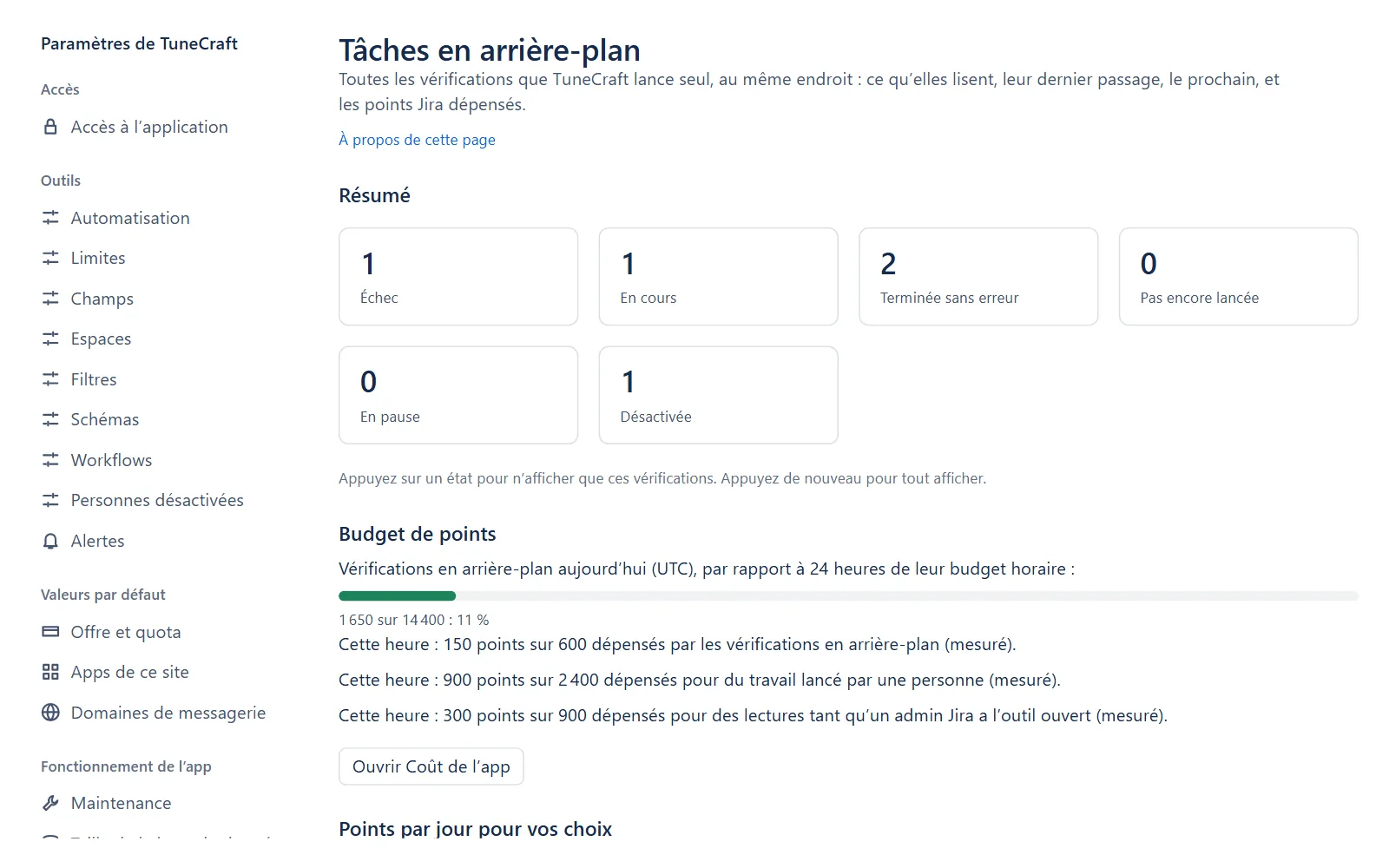
- Résumé compte les vérifications par état : Terminée sans erreur, Échec, En cours, Pas encore lancée, En pause et Désactivée. Appuyez sur un état pour n'afficher que ces vérifications, et appuyez de nouveau pour tout afficher.
- Budget de points montre les points de cette heure par rapport à trois limites horaires (mesuré) : 600 pour les vérifications en arrière-plan, 900 pour les lectures pendant qu'un administrateur Jira a un outil ouvert, et 2 400 pour le travail lancé par une personne. Il montre les points d'arrière-plan d'aujourd'hui par rapport à 24 heures de 600, soit 14 400. Ouvrir Coût de l'app montre ce que TuneCraft a dépensé, jour par jour. Voir Limites et dépannage.
- Vérifications a une ligne par vérification : Vérification, Ce qu'elle lit, État, Dernier passage, Prochain passage, Points aujourd'hui, Points, 7 jours et Vérifications de l'outil. Filtrez-la par Outil. Une vérification en échec dit pourquoi, par exemple « Jira a répondu 403. » Une vérification due depuis plus de 6 heures et pas terminée est marquée En retard.
- Analyse automatique montre le dernier envoi et les envois enregistrés aujourd'hui, sur 6 par jour. Son calendrier est tenu par votre programme d'envoi : voir Analyse automatique.
- Historique sur 7 jours compte, pour chaque jour, les passages terminés, les essais en échec et les points, pour toutes les vérifications ou une seule.
Choisir la fréquence d'une vérification
Chaque ligne a un menu Fréquence : Chaque jour, Chaque semaine, Chaque mois ou Désactivée. Chaque choix dit « environ N points par jour », mesuré une fois que la vérification a terminé un passage et estimé avant. Le premier choix est la valeur par défaut de la vérification.
Étape 1 : trouver la vérification
Ouvrez Tâches en arrière-plan et trouvez la vérification.
Étape 2 : choisir la fréquence
Ouvrez son menu Fréquence et choisissez.
Étape 3 : lire le nouveau prochain passage
La page dit « Enregistré » et montre le nouveau prochain passage.
Points par jour pour vos choix additionne ce que vos choix demandent par rapport au budget de l'arrière-plan, qui porte 14 400 points par jour. Les vérifications des outils désactivés et celles qui tournent quand un administrateur Jira a l'outil ouvert ne sont pas comptées. Si vos choix ne tiennent pas, la page le dit et suggère un réglage plus lent pour les vérifications qui économiseraient le plus. Un réglage plus lent sur une vérification, ou sur une autre, aide celle qui est En retard.
Remarque : Une suppression définitive dans Champs exige une lecture des Filtres datant de moins de 7 jours : un choix mensuel ou désactivé pour Filtres la fait refuser la plupart du temps.
Les vérifications et leurs valeurs par défaut
| Outil | Vérification | Ce qu'elle lit | Par défaut |
|---|---|---|---|
| Automatisation | Flux cassés | Ce que nomment les flux de la dernière analyse (champs, priorités, résolutions, types de lien, espaces, filtres, personnes), pour trouver ce qui n'existe plus. | Chaque jour |
| Limites | Comptes quotidiens | Les comptes que Jira limite, pour le site et chaque espace modifié, jamais compté ou à la moitié d'un plafond ou plus. | Chaque jour |
| Limites | Comptes hebdomadaires | Les champs verrouillés du site, le compte de chaque espace et les droits de chaque schéma de permissions. | Chaque semaine |
| Champs | Lecture quotidienne des champs | Les champs personnalisés et les statuts de Jira, et combien de tickets ont une valeur dans chaque champ peut-être inutilisé. | Chaque jour |
| Champs | Lecture hebdomadaire des contextes des champs | Les contextes de chaque champ personnalisé, et si chaque contexte d'un champ de liste contient une option. | Chaque semaine |
| Espaces | Lecture hebdomadaire | Chaque espace que Jira liste, actif, archivé ou dans la corbeille, avec sa dernière mise à jour, ses tickets, composants et versions. | Chaque semaine |
| Filtres | Lecture hebdomadaire des filtres | Chaque filtre avec son propriétaire, sa dernière utilisation, ses favoris, abonnements et partages, et si Jira accepte son JQL. | Chaque semaine |
| Filtres | Lecture hebdomadaire des tableaux de bord | Les tableaux de bord partagés avec l'utilisateur d'application de TuneCraft, actifs, archivés et supprimés. | Chaque semaine |
| Schémas | Lecture hebdomadaire | Les types de ticket, priorités, résolutions et types de lien, les schémas de permissions et leurs droits, et les groupes des rôles de chaque espace. | Chaque semaine |
| Schémas | Lecture hebdomadaire des schémas inutilisés | Les écrans, les configurations de champs et les schémas d'écrans, de types de ticket, de notifications et de sécurité, avec ce qui utilise chacun. | Chaque semaine |
| Schémas | Lecture hebdomadaire des schémas de notification | Les événements et les destinataires de chaque schéma de notification, et si chaque groupe cité a un membre actif. | Chaque semaine, tant qu'un administrateur Jira a l'outil ouvert |
| Schémas | Lecture mensuelle des écrans | Les onglets de chaque écran et les champs de chaque onglet. | Chaque mois |
| Workflows | Lecture hebdomadaire | Chaque workflow avec ses statuts et les règles que les apps ajoutent, les schémas de workflow, les espaces qui les utilisent, et le nombre de tickets par statut selon Jira. | Chaque semaine |
| Pièces jointes | Lecture hebdomadaire des pièces jointes du site entier | Les tickets avec pièces jointes de chaque espace : nombre et taille des fichiers, jamais leurs noms. | Chaque semaine, tant qu'un administrateur Jira a l'outil ouvert |
| Champs | Vérification quotidienne des champs surveillés | Les champs que vous surveillez : si un ticket ayant une valeur dans le champ a été mis à jour depuis leur ajout, et la date de dernière utilisation de Jira. Voir Surveiller avant de retirer. | Chaque jour |
| Espaces | Vérification quotidienne des espaces surveillés | Les espaces que vous surveillez : si des tickets y ont changé depuis leur ajout. | Chaque jour |
| Filtres | Vérification quotidienne des filtres surveillés | Les filtres que vous surveillez : leur dernière utilisation. | Chaque jour |
Seuls des identifiants, des nombres, des jours et des oui ou non sont conservés à partir de ces lectures, jamais des noms. Étiquettes, Archivage des tickets et Tableaux et sprints n'ont pas de vérification en arrière-plan : ils lisent Jira à l'ouverture ou à votre demande. Personnes désactivées additionne ce que lisent les autres outils. Il demande à Jira si les personnes qu'un schéma de permissions nomme sont toujours actives et, pour les lignes affichées, leurs noms et, quand vous ouvrez un compte, ses groupes. Seul le fait qu'une personne est active ou non est conservé.
Pages liées
- Limites et dépannage : les budgets de points en détail.
- Analyse automatique : le calendrier que tient votre programme d'envoi.
- Pièces jointes : la lecture du site entier, qui tourne pendant que l'outil est ouvert.
Des questions sur l’application? Écrivez à info@plugincraft.ca.