Corrigez avec moi
Corrigez avec moi guide un administrateur Jira dans les corrections, un flux à la fois : d'abord le fichier unique des changements que TuneCraft fait lui-même, puis chaque flux qu'il ne peut pas corriger lui-même, l'économie la plus grande d'abord. TuneCraft ne change rien dans Jira : vous importez le fichier et faites les changements.
Dans cette page
Où le trouver
| Où | Ce qu'on y trouve |
|---|---|
| Applications > TuneCraft > Automatisation > Corrigez avec moi | Le guide, dans le rail sous Corriger. |
| Applications > TuneCraft (la page principale) | Le bouton Ouvrir « Corrigez avec moi ». |
| Tout optimiser, Économies possibles et la Carte | Un bouton Corrigez avec moi. |
Il a besoin d'une analyse : voir Automatisation.
Par où commencer
Étape 1 : choisir votre export
Sur l'écran Par où commencer, choisissez les fichiers donnés à l'analyse. TuneCraft en a besoin pour savoir quels flux il peut corriger dans un fichier. Sans eux, tous les flux sont à corriger à la main.
Étape 2 : télécharger le fichier
Si TuneCraft peut corriger certains flux lui-même, choisissez Télécharger le fichier. Jira importe 5 Mo au plus par fichier : un ensemble plus grand est coupé en fichiers numérotés. Comment importer le fichier ouvre les étapes ci-dessous.
Étape 3 : commencer par le premier flux
Choisissez Commencer par le premier flux, ou Voir les flux facultatifs si tous les flux sont facultatifs. S'il manque à votre fichier des flux de l'analyse qui ont des constats, TuneCraft dit combien et les liste à corriger à la main.
Importer le fichier dans Jira
Jira importe chaque flux du fichier comme une nouvelle copie, désactivée, et laisse l'ancien flux tel quel. Seuls les administrateurs Jira peuvent importer des flux.
Étape 1 : lancer l'importation
Dans Jira, sélectionnez Settings (la roue dentée), System, puis Global automation. Le bouton Ouvrir l'automatisation de Jira l'ouvre dans un nouvel onglet. En haut à droite, sélectionnez More actions (…), puis Import flows.
Étape 2 : sélectionner les flux
Sélectionnez Upload JSON, choisissez le fichier téléchargé (les fichiers numérotés un par un) et passez à Select flows. Cochez les flux et gardez la portée de projet sous Restrict to spaces. Cochez Import flow owners pour que Jira donne à chaque copie le propriétaire nommé dans le fichier. Sinon, vous devenez le propriétaire de chaque flux importé. Sélectionnez Next.
Étape 3 : lancer le traitement
Jira affiche Process et importe chaque flux comme un nouveau flux nommé « Copy of » suivi de l'ancien nom, désactivé. Sélectionnez Done quand c'est terminé.
Étape 4 : vérifier chaque copie
Ouvrez chaque copie et vérifiez son propriétaire et son acteur dans ses paramètres.
Important : Jira définit l'acteur de chaque copie sur Automation for Jira, quel que soit le contenu du fichier. Pour un flux qui s'exécutait comme une personne, choisissez de nouveau cet acteur dans la copie avant de basculer.
Étape 5 : passer aux copies
Désactivez l'ancien flux et activez sa copie : ouvrez chaque flux, utilisez le bouton Enabled et sélectionnez Save. L'ordre de bascule pour chaque flux, sur l'écran de départ, donne le bon ordre. Voir Optimiser et corriger.
Étape 6 : supprimer l'ancien flux
Gardez l'ancien flux désactivé pendant une semaine, puis ouvrez-le, sélectionnez More Actions (…) et Delete. Renommez la copie pour retirer « Copy of » de son nom.
Étape 7 : analyser à nouveau
Analysez à nouveau avec un nouvel export, puis sélectionnez Vérifier avec la dernière analyse dans Tout optimiser. La page Économies réalisées compte alors la correction.
Parcourir les flux
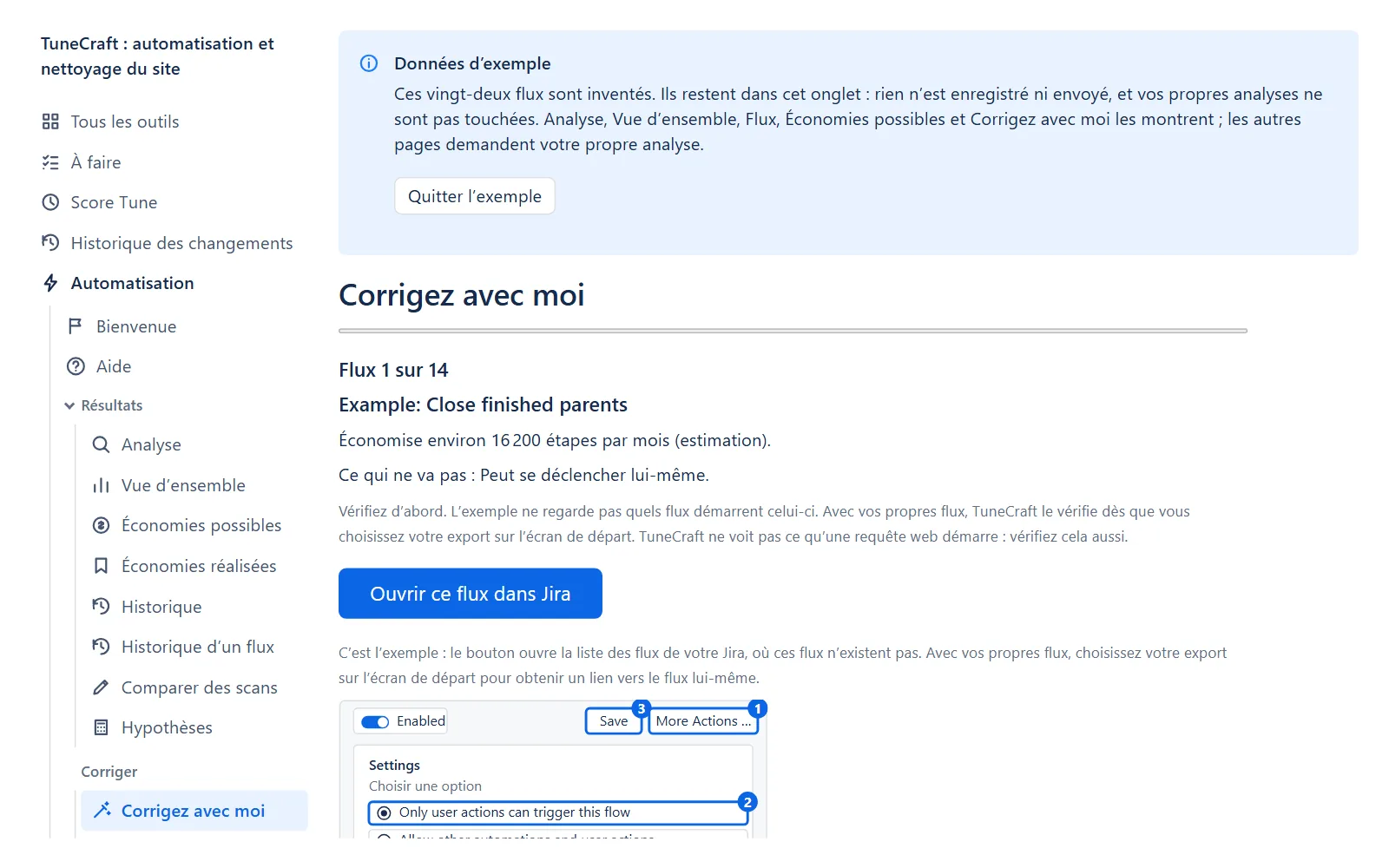
Chaque flux a son propre écran, titré Flux N sur M. Il montre :
- combien d'étapes par mois la correction économise (estimation) ;
- Ce qui ne va pas, en une phrase ;
- le bouton Ouvrir ce flux dans Jira ;
- un dessin de l'écran de Jira avec les endroits où cliquer numérotés, et les étapes ;
- une vérification à faire d'abord, pour ne pas casser un flux qui a besoin du comportement que vous allez désactiver. TuneCraft ne voit pas ce qu'une requête web démarre : vérifiez-le aussi.
Faites le changement dans Jira, puis choisissez C'est fait, Passer pour laisser le flux pour l'instant, ou Ignorer pour que le constat ne soit plus proposé. Voir le flux l'ouvre dans la vue du flux, et Retour revient au flux précédent. Votre place est gardée dans ce navigateur.
Remarque : C'est fait est ce que vous dites : ce n'est donc jamais compté comme mesuré. Seule une nouvelle analyse confirme une correction et la compte.
Flux facultatifs et flux désactivés
Un flux qu'aucun autre flux ne peut démarrer est facultatif : le corriger économise peu. Les flux facultatifs viennent en dernier.
Un flux désactivé ne coûte aucune étape. Quand vous incluez les flux désactivés (sur Analyse, voir Automatisation), « Corrigez avec moi » vous y guide comme s'ils étaient activés, et ce qu'ils économiseraient n'est pas compté dans ce que vous pouvez économiser maintenant. Un flux désactivé qui n'a rien à changer à la main n'a pas d'étape ici : Tout optimiser liste ce qu'il trouverait.
À la fin
Le dernier écran dit combien de flux vous avez marqués comme terminés, avec les étapes par mois qu'ils économiseraient (estimation), et combien vous en avez passé. Les reprendre recommence. Analyser à nouveau vous mène à Analyse, pour confirmer les corrections.
Pages liées
- Optimiser et corriger : le fichier corrigé, pour un flux ou pour tous.
- Automatisation : l'analyse, les constats et les économies.
- Premiers pas : les flux d'exemple.
Des questions sur l’application? Écrivez à info@plugincraft.ca.