Tableaux et sprints
Tableaux et sprints lit vos tableaux et vos sprints dans Jira, en votre nom, et vous aide à les nettoyer : tableaux orphelins, tableaux proches de leur limite, sprints qui partagent un nom ou ne respectent pas une convention, et sprints laissés de côté. L'outil est réservé aux administrateurs Jira ; une page ne lit Jira que lorsque vous le demandez.
Dans cette page
Où le trouver
| Où | Ce qui s'y trouve |
|---|---|
| Applications > TuneCraft > Tableaux et sprints | L'outil. Sa barre latérale a Tableaux, Sprints, Laissés de côté et Modifications. |
Vérifier et supprimer des tableaux
Jira Software doit être présent. Jira ne liste que les tableaux que vous pouvez voir : un tableau sur le filtre privé de quelqu'un d'autre peut manquer.
Étape 1 : vérifier les tableaux
Ouvrez Tableaux et choisissez Vérifier ces tableaux. Elle lit la configuration, le filtre et les administrateurs de chaque tableau : environ 3 requêtes Jira par tableau. Les noms ne sont jamais conservés.
Étape 2 : lire les constats
Lisez Ce que TuneCraft a trouvé sur chaque ligne.
- Filtre disparu : le filtre du tableau n'existe plus.
- Propriétaire du filtre désactivé ; le tableau peut encore être utilisé : s'il fonctionne, donnez son filtre à une personne active.
- Aucun administrateur, Tous les administrateurs désactivés : personne ne peut l'administrer.
- Proche de la limite, Plein : un tableau géré par l'équipe à 90 % ou plus des 5 000 tickets que Jira permet. Jamais supprimé ici.
Étape 3 : choisir et enregistrer
Seul un tableau dont le filtre a disparu, ou dont le propriétaire du filtre est désactivé, peut être supprimé. Cochez-en 25 au plus et choisissez Supprimer N tableaux (visible une fois un tableau coché) et téléchargez le fichier d'enregistrement. C'est la seule copie.
Étape 4 : confirmer
TuneCraft relit chaque tableau et laisse celui dont le filtre fonctionne de nouveau, celui qui a un sprint actif, et un tableau géré par l'équipe. Filtre et tickets restent dans Jira.
Lire les sprints
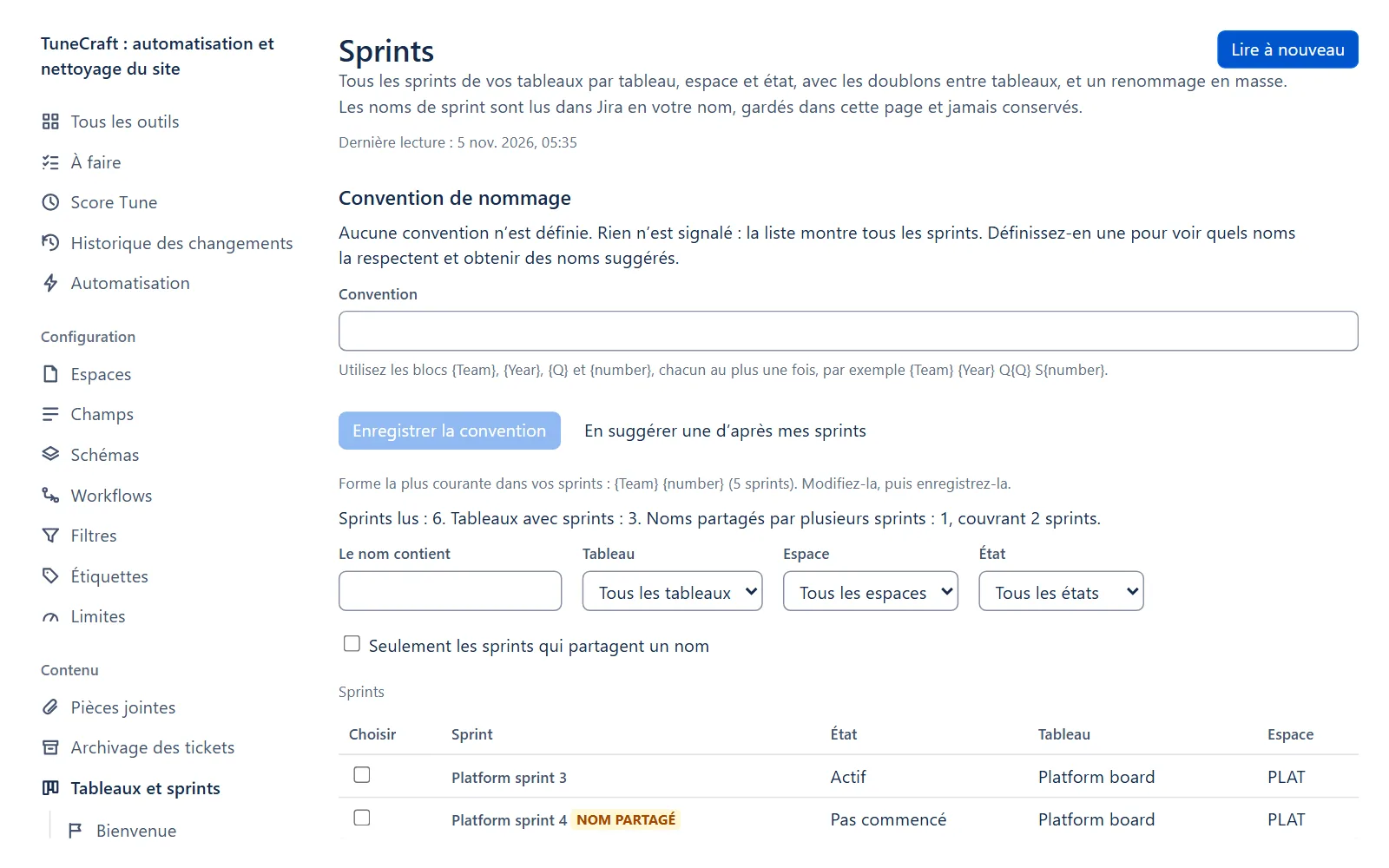
Sprints liste chaque sprint de vos tableaux par tableau, espace et état, avec les noms partagés par plusieurs sprints signalés Nom partagé. Choisissez Lire les sprints : elle lit vos tableaux, les sprints actifs et à venir, puis les clos. Jira compte un point par requête et un par sprint, donc une pression s'arrête à 600 points. Lire la suite reprend, Arrêter termine là où elle est. Les noms restent dans la page, jamais conservés.
Définir une convention de nommage
Une convention est facultative. Avec elle, chaque sprint est Conforme ou Non conforme, et reçoit un nom suggéré. Sous Convention de nommage, utilisez {Team}, {Year}, {Q} et {number}, chacun au plus une fois, par exemple {Team} {Year} Q{Q} S{number}, puis choisissez Enregistrer la convention. En suggérer une d'après mes sprints propose la forme la plus courante.
Renommer ou supprimer des sprints
Étape 1 : choisir les sprints
Cochez jusqu'à 25 sprints et choisissez Renommer N sprints.
Étape 2 : choisir la modification
Choisissez Remplacer du texte, Ajouter du texte avant le nom, Ajouter du texte après le nom, Nettoyer les espaces ou Utiliser les noms suggérés.
Étape 3 : enregistrer et confirmer
Téléchargez le fichier d'enregistrement, puis confirmez. TuneCraft relit chaque sprint et laisse celui dont le nom a changé.
Important : Un flux ou un filtre enregistré qui nomme un sprint ne le trouve plus après un renommage. Cherchez d'abord les anciens noms et cochez la case qui dit que vous l'avez fait.
Pour supprimer des sprints, cochez-les et choisissez Supprimer N sprints. Jira déplace leurs tickets ouverts vers le backlog et ne garde aucune copie.
Trouver les sprints laissés de côté
Laissés de côté liste les sprints actifs dont la date de fin est passée et les sprints à venir jamais commencés : par défaut 14 jours après la date de fin et 60 jours après la date de début. Changez les deux (des jours entiers, de 1 à 3 650) sous Quand un sprint est-il laissé de côté ?. Un sprint sans la date qui sert à le juger n'est jamais listé.
Étape 1 : les chercher
Choisissez Chercher les sprints laissés de côté. La lecture ne porte que sur les sprints actifs et à venir, à 600 points par pression.
Étape 2 : choisir les sprints et la destination
Cochez jusqu'à 25 sprints actifs. Sous Où vont les tickets ouverts ?, choisissez Le prochain sprint à venir du tableau, Un nouveau sprint sur chaque tableau (saisissez son nom : un sprint à venir, sans dates, est créé sur chaque tableau qui en a besoin) ou Le backlog.
Remarque : Si un sprint à venir de ce nom est déjà sur le tableau, la vérification le dit avant la confirmation : les tickets y vont. TuneCraft ne crée pas de second sprint ; le résultat compte ces tableaux.
Étape 3 : vérifier ce qui bouge
Choisissez Vérifier ce qui bouge. La page relit chaque sprint et dit : le sprint est clos, puis N tickets ouverts (hors de la colonne la plus à droite) vont vers la destination. Un sprint laissé a sa raison à côté. Téléchargez ensuite le fichier d'enregistrement : la clôture en a besoin.
Étape 4 : clore
Choisissez Clore N sprints et confirmez. TuneCraft clôt d'abord chaque sprint, comme le fait Complete sprint de Jira : ses tickets ouverts y restent comme non terminés et apparaissent dans le backlog. Pour un sprint à venir ou nouveau, TuneCraft les y ajoute ensuite, par 50.
Important : Jira ne peut pas rouvrir un sprint clos : une clôture ne peut pas être annulée.
Pour supprimer un sprint à venir jamais commencé, cochez-le et choisissez Supprimer N sprints vides. Il n'est proposé que si Jira n'y compte aucun ticket.
Limites d'une clôture
| Limite | Ce que cela veut dire |
|---|---|
| Environ 200 tickets par sprint | Les autres, et ceux que Jira refuse, restent dans le backlog, non terminés. |
| Tickets lus deux fois | Une fois pour les lister, une fois avant chaque lot : environ 2 points Jira par ticket déplacé (estimé). |
| Non confirmés | Jira n'a pas dit si le sprint était clos, et rien n'a bougé. Vérifiez dans Jira : s'il est clos, le clore de nouveau ne déplace rien. |
| Un sprint portant ce nom peut s'y trouver | Jira n'a pas dit si le nouveau sprint avait été créé. Aucun second n'a été créé : vérifiez les sprints à venir du tableau. |
Un sprint est laissé tel quel quand il a changé depuis la vérification, quand Jira peut vous masquer des tickets, quand vos droits ne couvrent pas chaque espace de son tableau, ou quand son tableau a disparu, n'a aucun espace ou aucun sprint à venir.
Ce que cela change dans Jira et comment l'annuler
| Changement | Où il est confirmé | Annulation |
|---|---|---|
| Renomme des sprints | Renommer les sprints : N ? | Annuler dans Modifications, pendant 30 jours |
| Clôt des sprints et ajoute leurs tickets ouverts à un autre sprint | Clore N sprints ? | Aucune annulation. Jira ne peut pas rouvrir un sprint. |
| Supprime des sprints | Supprimer les sprints : N ?, Supprimer N sprints vides ? | Aucune annulation. |
| Supprime des tableaux | Supprimer les tableaux choisis : N ? | Aucune annulation. |
La lecture ne modifie rien dans Jira.
Ce qui est conservé
| Conservé | Ce que cela contient |
|---|---|
| Journal des changements | Identifiants, états et nombres |
| Empreintes de noms | Empreintes à clé des anciens et nouveaux noms de sprint |
| Réglages | La convention, les jours des sprints laissés de côté |
Aucun nom de tableau ni de sprint n'est stocké. Les sprints dont le tableau a disparu ne peuvent pas être listés.
Pages liées
- Conventions de nommage : conventions des filtres et des tableaux de bord.
- Automatisation : les flux qui peuvent nommer un sprint.
- Limites et dépannage : les budgets de points.
Des questions sur l’application? Écrivez à info@plugincraft.ca.