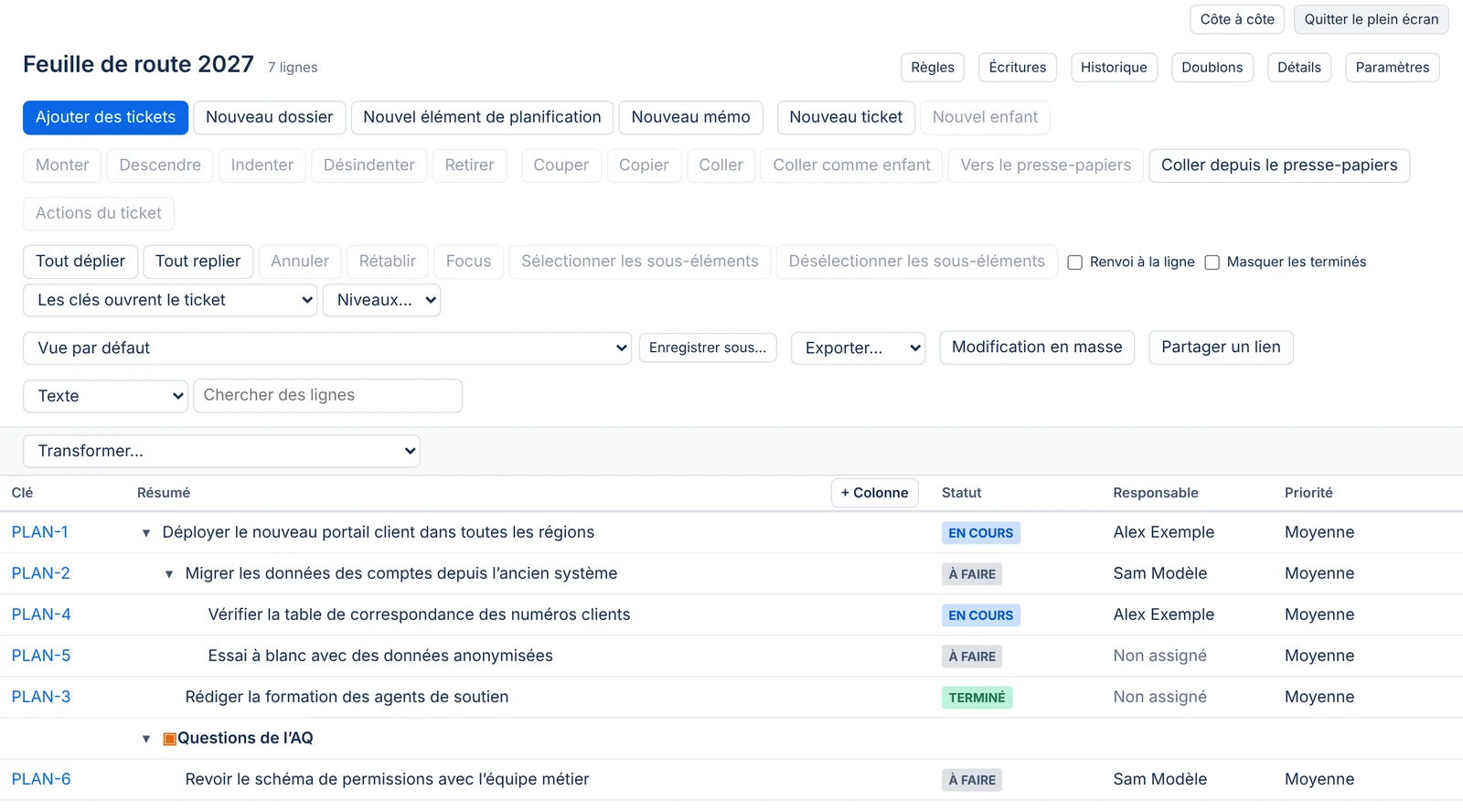
Placez les tickets de tous vos projets dans un seul arbre, aussi profond que nécessaire. Des règles le tiennent à jour. Les totaux, la progression et les formules remontent dans les branches. Et quand les chiffres sont bons, vous pouvez les réécrire dans Jira.
Jira vous donne des épopées, des tickets et des sous-tâches. Le vrai travail tient rarement en trois niveaux ou dans un seul projet. TreeCraft vous permet de l’organiser comme votre équipe le voit.
Des arbres multiprojets
Mélangez les tickets de n’importe quel projet, à n’importe quelle profondeur. Ajoutez des dossiers, des mémos et des éléments de planification pour le travail qui n’est pas encore un ticket. Déplacez les lignes à la souris ou au clavier, coupez et collez.
Des règles qui bâtissent l’arbre
Ajoutez des tickets depuis une requête JQL, avec les champs et les valeurs proposés pendant la saisie, un tableau, une recherche de texte ou une autre hiérarchie. Ajoutez les sous-tâches, les enfants et les tickets liés. Filtrez, triez et regroupez selon n’importe quel champ. L’arbre se met à jour quand Jira change.
Totaux, progression et formules
Affichez n’importe quel champ Jira et modifiez-le sur place. Additionnez estimations et points de récit par branche, suivez la progression et le temps passé dans chaque statut, ou écrivez vos propres formules, avec les noms des champs et des fonctions proposés pendant la saisie.
Écritures vers Jira
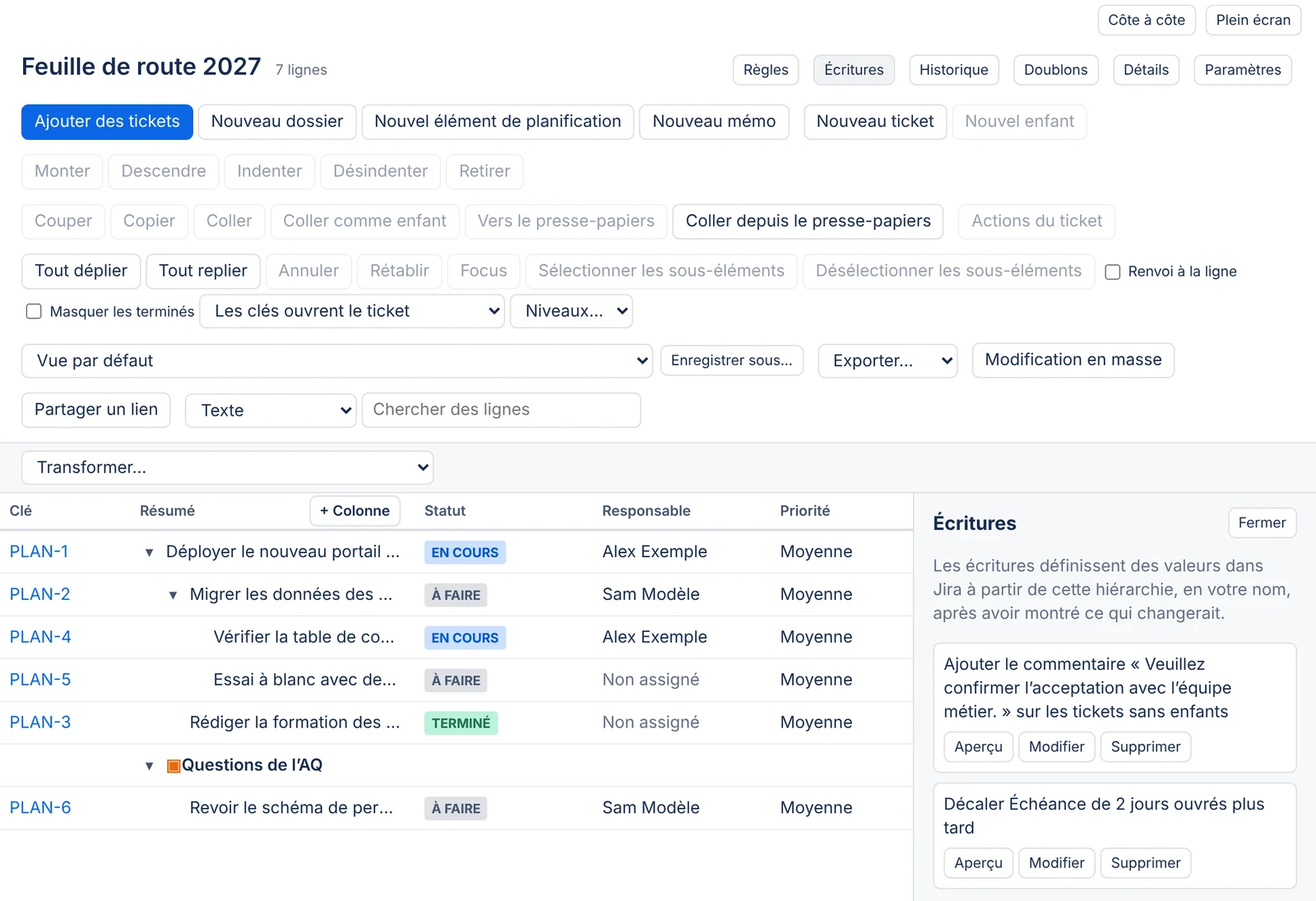
Copiez un total dans un champ, faites avancer un parent quand ses enfants sont terminés, décalez des échéances en jours ouvrables ou transformez des éléments de planification en vrais tickets. Vous voyez un aperçu d’abord, et chaque exécution peut être annulée.
Recherche et flux de travail
Retrouvez les tickets d’une hiérarchie partout dans Jira avec issue in treecraftHierarchy("Feuille de route"). Interrogez l’arbre lui-même (enfants de, ancêtres de, feuilles). Ajoutez une condition ou un validateur de flux de travail pour réserver une transition aux tickets d’une hiérarchie.
Là où vous travaillez
Ouvrez vos hiérarchies depuis la page de l’application, une page de projet, un panneau de ticket ou un tableau, et ajoutez une hiérarchie ou son diagramme de flux cumulé à un tableau de bord. L’application est offerte en huit langues et suit le thème clair ou sombre de votre site.
Vues, exportation et partage
Enregistrez des ensembles de colonnes comme vues et partagez-les avec des groupes ou des rôles. Exportez vers Excel, CSV ou JSON, imprimez la vue courante ou envoyez un lien qui ouvre le même état.
Permissions et administration
Accordez les droits Voir, Modifier, Automatiser ou Contrôler par hiérarchie à tout le monde, à des groupes, à des rôles de projet ou à des personnes. Nommez des administrateurs de l’application qui ne sont pas administrateurs Jira. Réglez les limites, le calendrier de travail, l’historique, les sauvegardes et les restaurations.
Agent Rovo
Décrivez en mots simples la hiérarchie que vous voulez. L’agent TreeCraft hierarchy helper de Rovo propose les règles et les ajoute une fois que vous confirmez. Il peut aussi présenter une partie de l’arbre pour que Rovo la résume.
Mise en forme conditionnelle
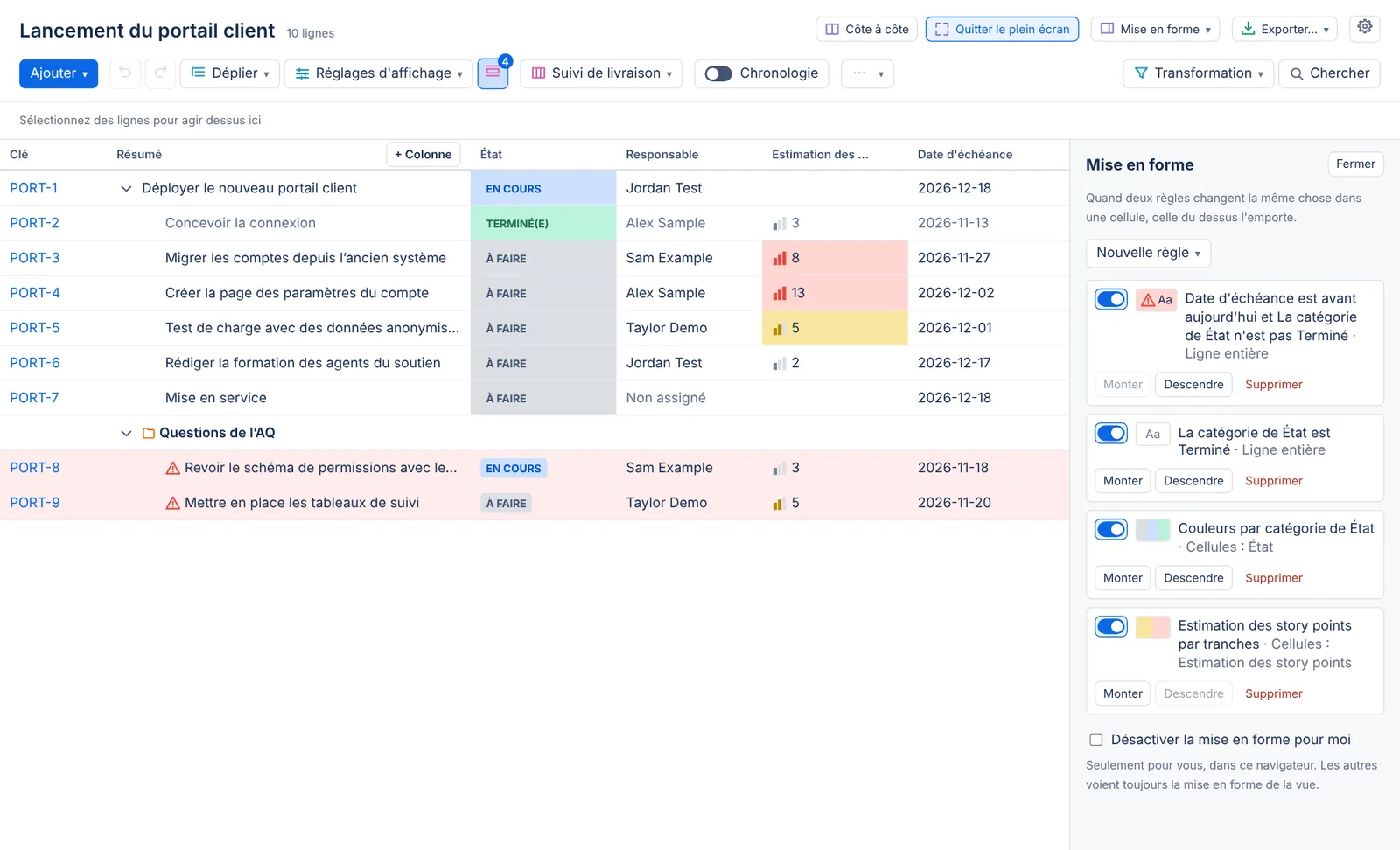
Colorez les lignes et les cellules selon leurs valeurs, pour faire ressortir le travail en retard, les grosses estimations et le travail bloqué. Mettez en évidence les lignes qui passent vos tests, donnez à chaque statut ou personne sa couleur, ou découpez les points de récit en tranches avec des barres de niveau. Les règles sont enregistrées avec la vue, colorent aussi les barres de la chronologie et suivent dans les gadgets de tableau de bord et les exportations Excel. En savoir plus sur la mise en forme
Chronologie et charge de travail
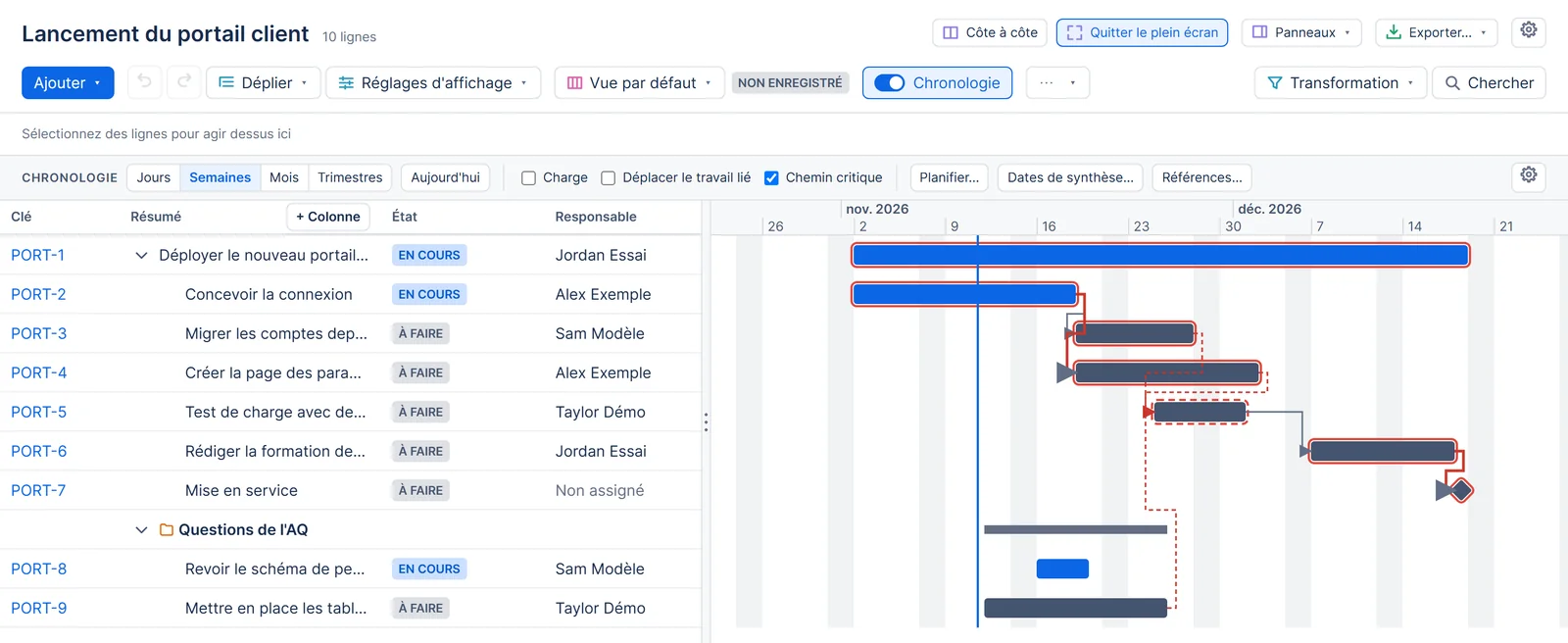
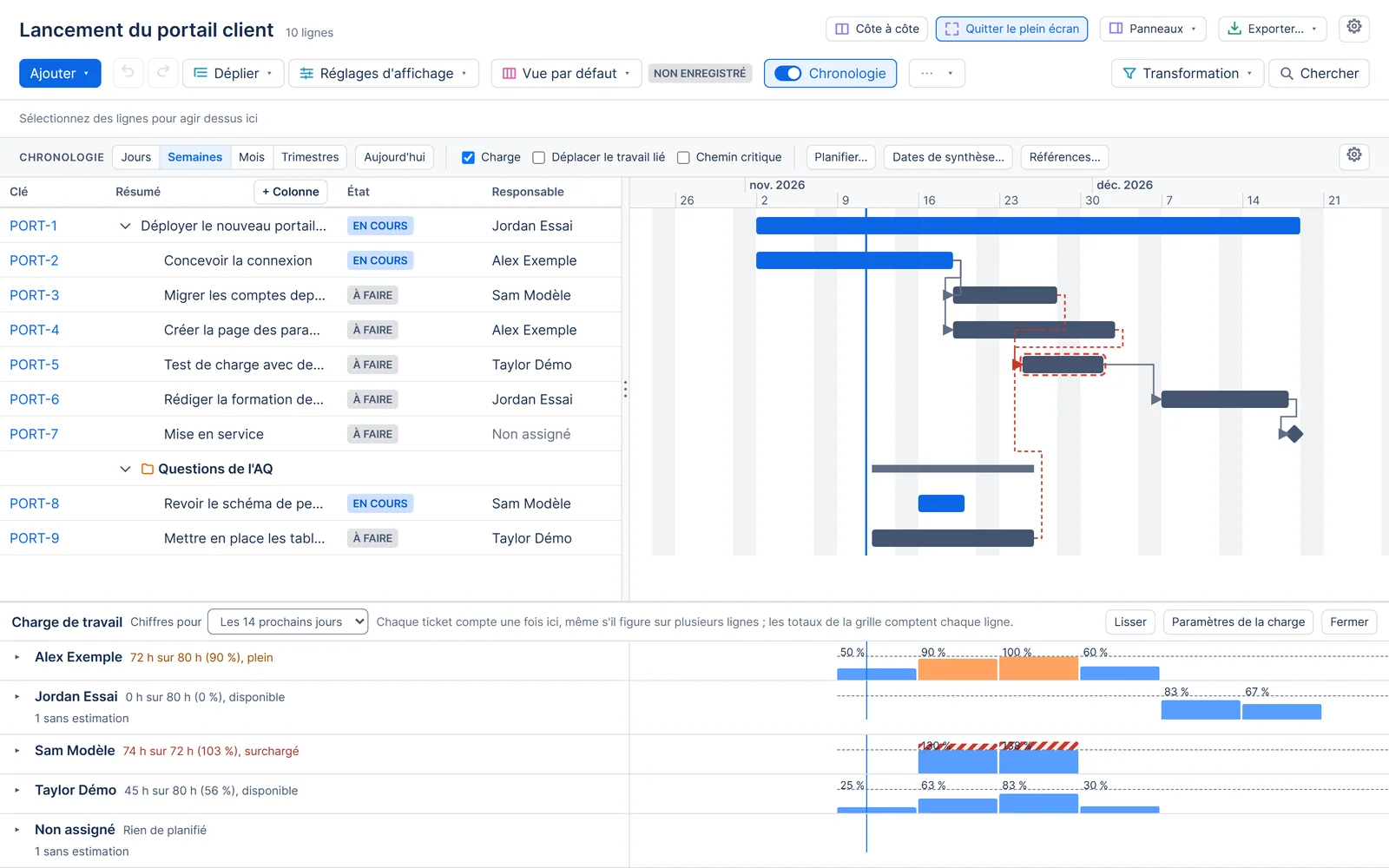
Planifiez avec une chronologie à côté de l’arbre. Glissez les barres pour changer les dates, liez les dépendances, laissez Planifier déplacer le travail qui commence trop tôt et suivez le chemin critique. Voyez le travail de chaque personne face à ses heures, et lissez-le quand quelqu’un en a trop.
Des écrans de l’application, avec des données d’exemple.
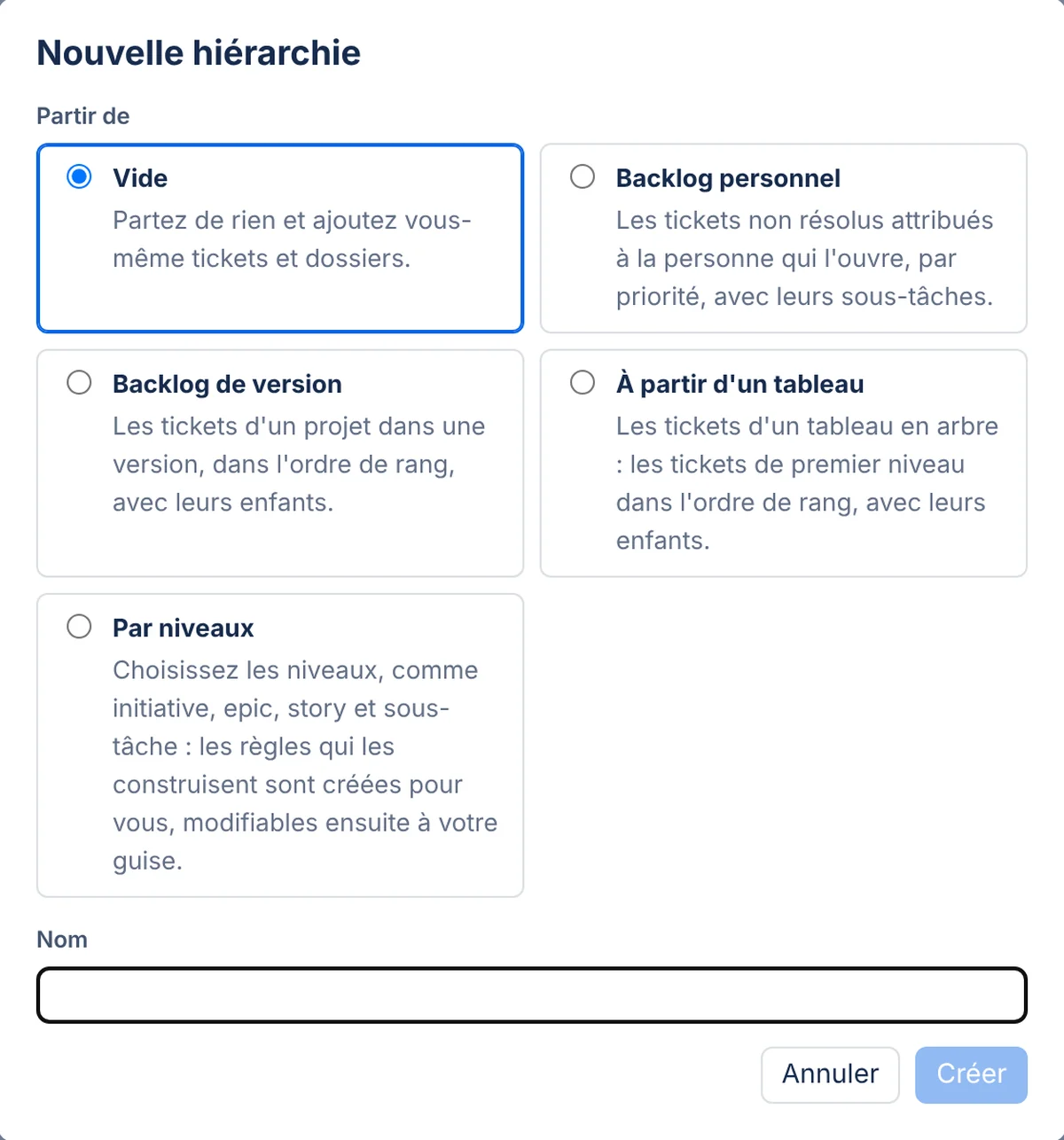
Partir d’un modèle, ou par niveaux
Choisissez un point de départ : un arbre vide, votre propre backlog, une version, un tableau, ou les niveaux avec lesquels vous travaillez, comme initiative, épopée, récit et sous-tâche. Les règles sont créées pour vous et restent modifiables. Vous pouvez aussi la limiter avec du JQL dès sa création.
Faire ressortir le travail en retard
Les règles de mise en forme colorent les lignes et les cellules selon leurs valeurs : le travail en retard en rouge, chaque catégorie de statut dans sa couleur, les points de récit avec des barres de niveau. Partez d’une règle toute prête ou du menu d’une colonne : la grille change pendant que vous modifiez.
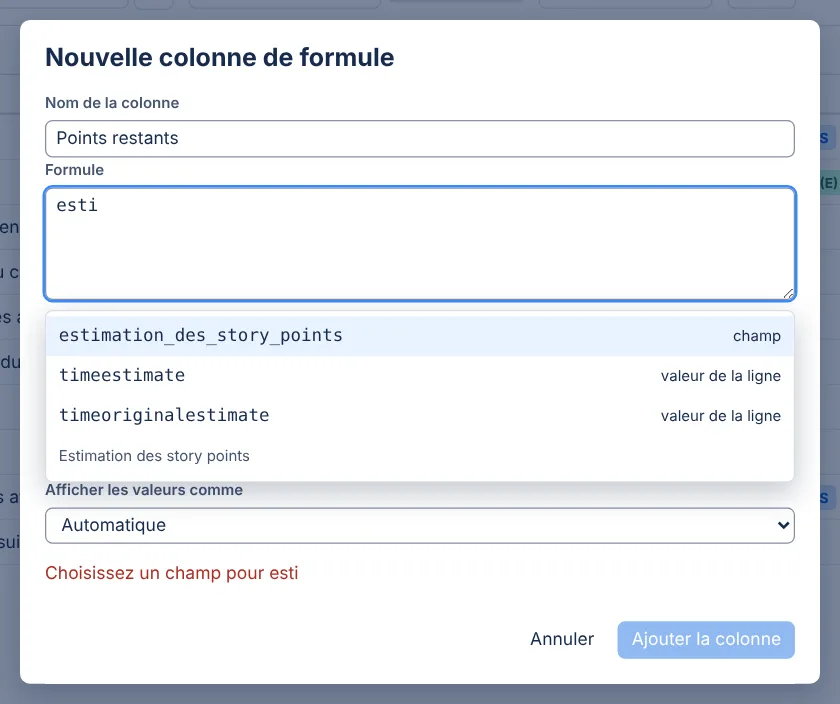
Des formules sans chercher les noms
Tapez le début d’un nom : la zone de formule liste les champs, les fonctions et les agrégations qui correspondent, avec le nom de chaque champ dans Jira sur la ligne sous la liste. Les zones JQL font de même pour les champs, les opérateurs et les valeurs.
Modifier Jira en masse, en toute sécurité
Les écritures montrent ce qui changerait avant que quoi que ce soit ne se produise. Elles s’exécutent en votre nom, avec vos permissions Jira, et chaque exécution est consignée pour que vous puissiez l’annuler.
Une page de paramètres pour chaque hiérarchie
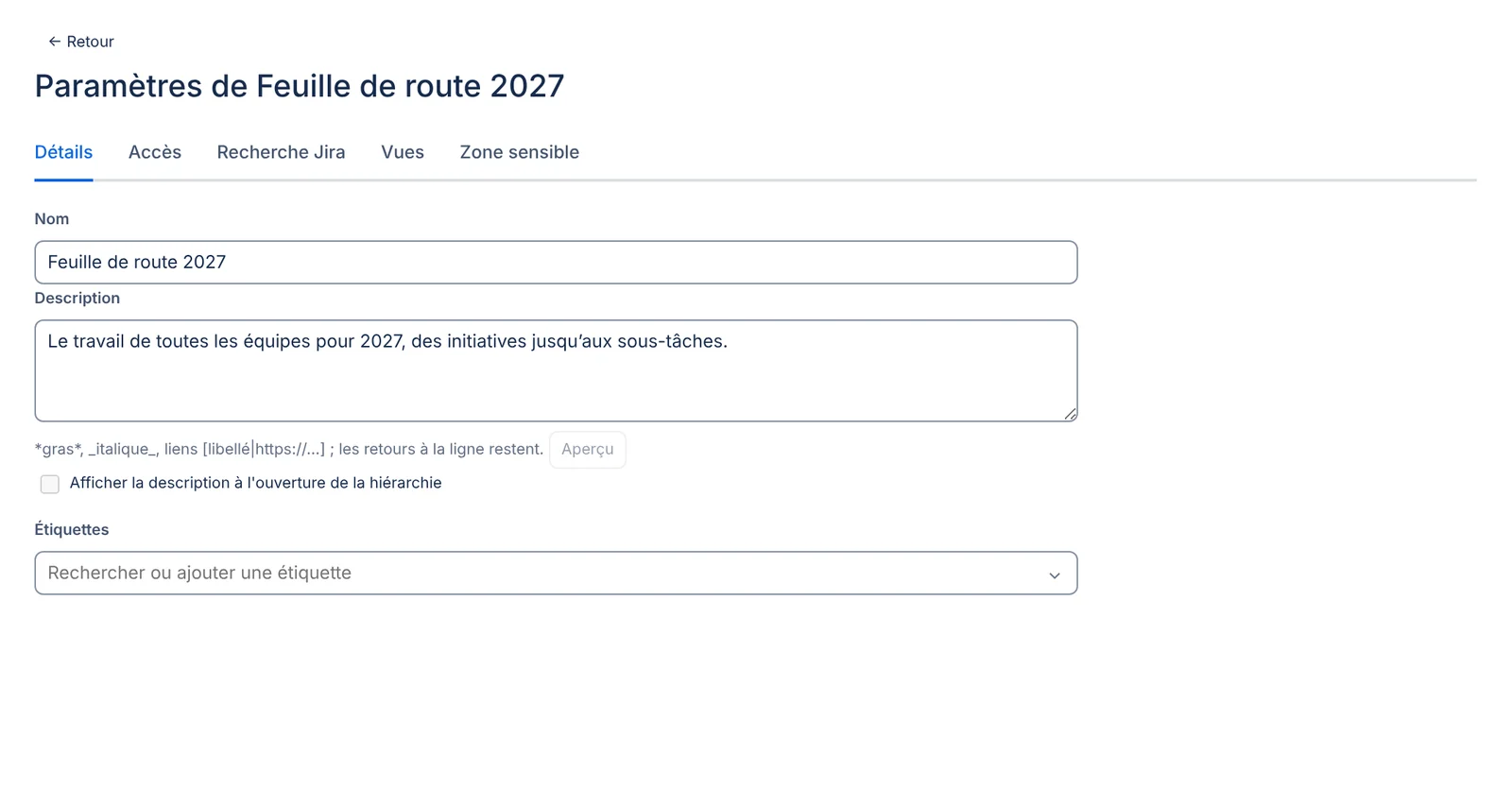
Chaque hiérarchie a sa propre page de paramètres, avec des onglets pour ses détails, les personnes qui y ont accès, la recherche Jira et les vues. La suppression est mise à part, dans l’onglet Zone sensible.
Les paramètres dans l’administration de Jira
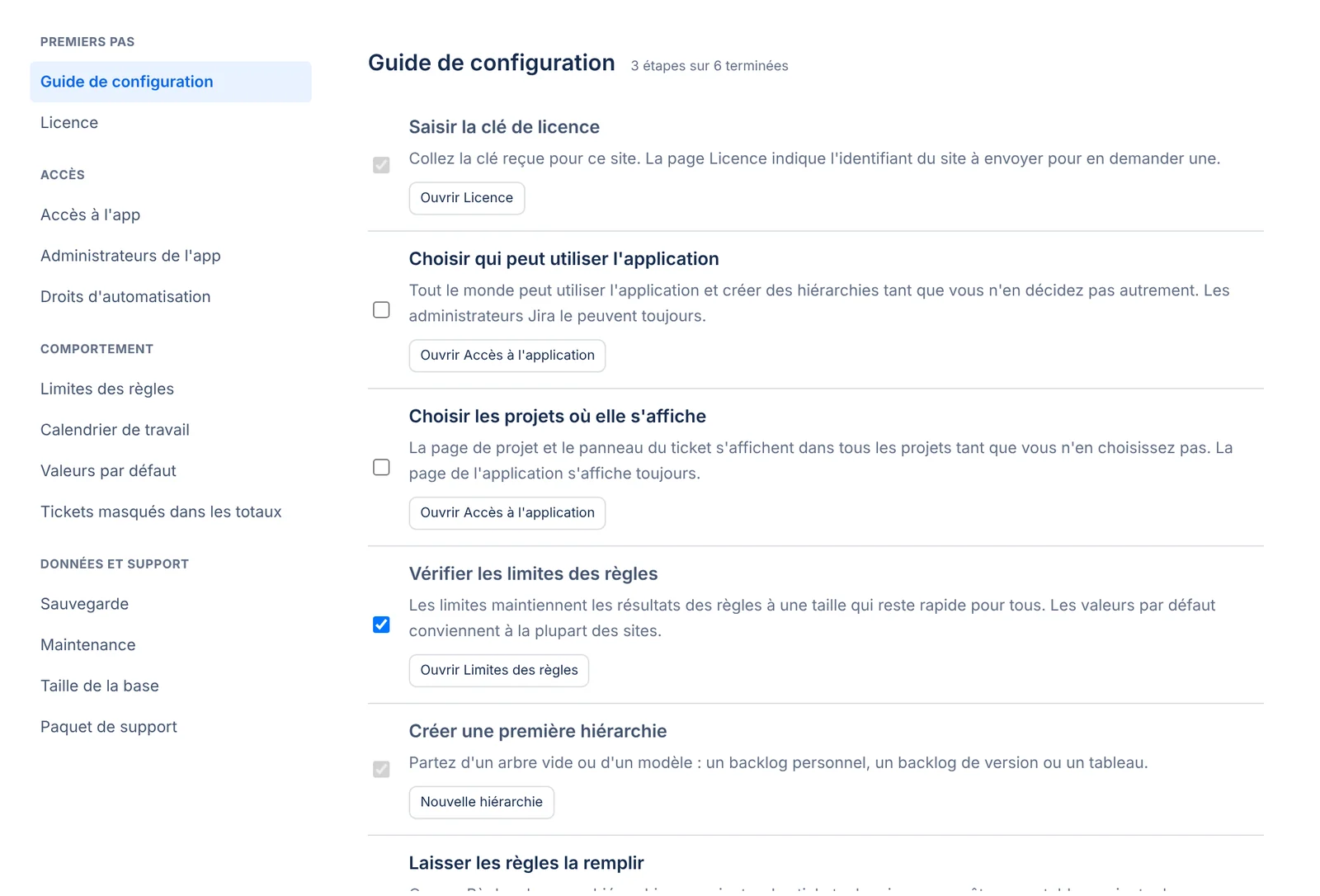
Les administrateurs trouvent les paramètres de l’application dans l’administration de Jira, regroupés dans un seul menu. Un guide de configuration accompagne un nouveau site : accès, limites et première hiérarchie.
Planifier sur une chronologie
Des barres montrent les dates de chaque ticket à côté de l’arbre, avec des flèches pour les dépendances. Affichez le chemin critique pour voir quel travail fixe la date de fin, et laissez Planifier déplacer le travail qui commence trop tôt.
Voir qui en a trop
La charge de travail compare le travail prévu de chaque personne à ses heures, semaine par semaine. Glissez un ticket vers quelqu’un qui a de la marge, ou laissez le lissage repousser le travail moins prioritaire.
Vos données restent chez Atlassian
TreeCraft est conçu selon les exigences du programme Runs on Atlassian. Aucun serveur de Plugincraft ne s’interpose.
Stockées dans votre site JiraLes hiérarchies, les règles, l’historique et les paramètres sont conservés dans le stockage Forge d’Atlassian de votre site Jira.
Rien ne sort d’AtlassianL’application n’appelle aucun serveur externe. Elle n’a ni statistiques d’utilisation, ni pistage, ni service d’IA externe.
Vos permissions Jira s’appliquentChacun ne voit et ne modifie que les tickets que Jira lui permet déjà de voir et de modifier.
Des journaux sans contenuLes journaux de l’application contiennent des identifiants, des nombres et des codes d’erreur. Jamais le texte des tickets, des noms ou des adresses courriel.