Historique des changements et Comparer des analyses
Historique des changements dit ce qui a changé dans la configuration de Jira, jour après jour, et Comparer des analyses dit ce qui a changé entre deux analyses de vos flux. Ni l'un ni l'autre ne change quoi que ce soit dans Jira.
Dans cette page
Où le trouver
| Où | Ce qu'on y trouve |
|---|---|
| Applications > TuneCraft > Historique des changements | Les changements de votre configuration, jour après jour. La page est en haut du rail, après Tous les outils, À faire et Score Tune, et un bouton dans l'en-tête de la page principale. Pour les administrateurs Jira, avec une licence ou un essai. |
| Applications > TuneCraft > Automatisation > Comparer des analyses | Deux analyses de vos flux, comparées. Les personnes ayant le niveau Consulter peuvent l'ouvrir. |
Ce que l'historique enregistre
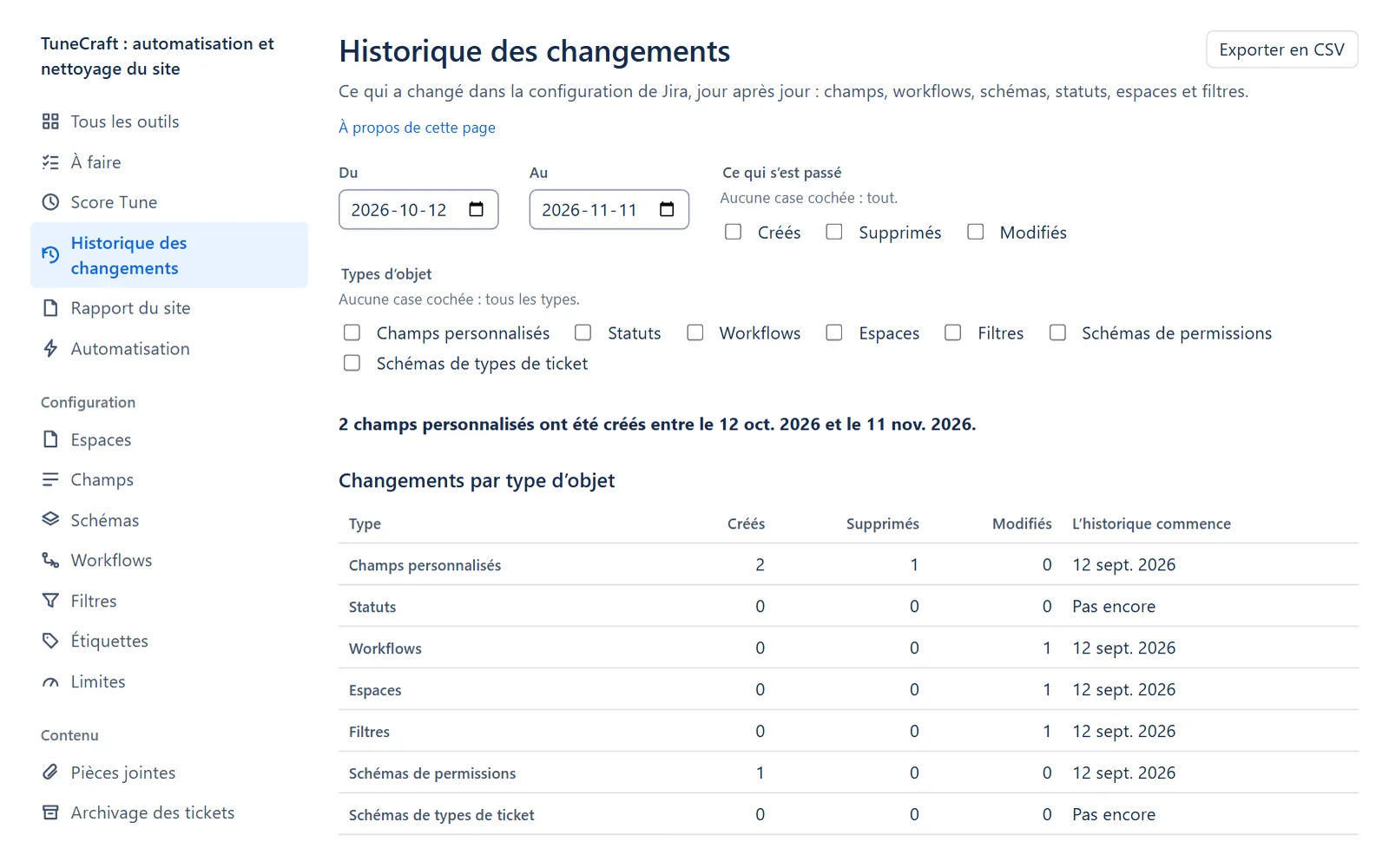
Chaque fois qu'une lecture de TuneCraft en arrière-plan voit un changement, elle garde une ligne : l'identifiant de l'objet, son type, ce qui a changé et le jour. Elle ne garde aucun nom ni copie de la configuration, et ne lit rien de plus dans Jira pour cela. Les lignes sont gardées 400 jours.
Les types sont les champs personnalisés, les statuts, les workflows, les espaces, les filtres, les schémas de permissions et les schémas de types de ticket. Ils viennent des lectures des outils qui les possèdent (Champs, Workflows, Espaces, Filtres et Schémas) : un outil dont les vérifications en arrière-plan sont désactivées ou en pause n'ajoute donc aucun historique. Le tableau dit Vérifications désactivées ou Vérifications en pause pour ce type.
Regarder une période
Étape 1 : choisir les jours
Choisissez Du et Au. La page s'ouvre sur les 30 derniers jours. Une période peut aller jusqu'à 400 jours.
Étape 2 : choisir les types et ce qui s'est passé
Sous Types d'objet, cochez les types voulus. Sous Ce qui s'est passé, cochez Créés, Supprimés ou Modifiés. Aucune case cochée : tous les types, ou tout.
Étape 3 : lire le résumé
Lisez la phrase au-dessus du tableau, par exemple « 2 champs personnalisés ont été créés entre le 6 oct. 2026 et le 5 nov. 2026. », puis Changements par type d'objet. Sa colonne L'historique commence donne le jour où l'historique de chaque type commence, ou Pas encore avant la fin de sa première lecture.
Étape 4 : lire les changements
Sous Changements, les lignes viennent du plus récent au plus ancien. Les noms sont lus dans Jira en votre nom à l'affichage des lignes et ne sont pas gardés. Un objet que Jira ne nomme plus s'affiche avec son identifiant.
Étape 5 : exporter les lignes
Choisissez Exporter en CSV pour télécharger les lignes. Le fichier contient jusqu'à 5 000 lignes, et les noms ne sont remplis que pour les 500 premiers objets. Le message après l'export dit si le fichier a été coupé.
Ce que l'historique ne peut pas dire
- L'historique commence le jour du déploiement et, pour chaque type, le jour où sa première lecture s'est terminée. Un changement fait avant n'est pas listé.
- Une lecture voit Jira tel qu'il est au moment où elle s'exécute. Deux changements entre deux lectures n'en forment qu'un, un objet créé puis supprimé entre deux lectures n'est jamais vu, et le jour indiqué est celui de la lecture.
- Un filtre ou un espace supprimé peut apparaître jusqu'à 2 semaines après le jour où cela s'est produit, car il n'est noté qu'après que deux lectures l'ont manqué.
Savoir qui l'a fait
Le journal d'audit de Jira dit qui a fait un changement et quand. Il n'est lu que lorsque vous appuyez sur un bouton, en votre nom, et TuneCraft ne garde rien de la réponse. Seuls les administrateurs Jira peuvent le lire.
Étape 1 : demander le journal d'audit
Sur une ligne, choisissez Qui l'a fait. Ou, au-dessus du tableau, choisissez Lire le journal d'audit pour ces jours, avec des mots à chercher si vous le voulez.
Étape 2 : lire les enregistrements
Lisez le tableau des enregistrements d'audit de Jira, du plus récent au plus ancien. Afficher plus d'enregistrements en montre davantage.
Remarque : La durée pendant laquelle Jira garde les enregistrements d'audit dépend de votre offre et de la rétention réglée dans les paramètres du journal d'audit de Jira : un enregistrement plus ancien ne peut pas être listé ici. Si Jira refuse, la page dit que l'application a besoin de la permission du journal d'audit fournie avec cette version de TuneCraft.
Comparer des analyses
Choisissez deux des analyses que TuneCraft conserve, les 24 plus récentes.
Étape 1 : choisir deux analyses
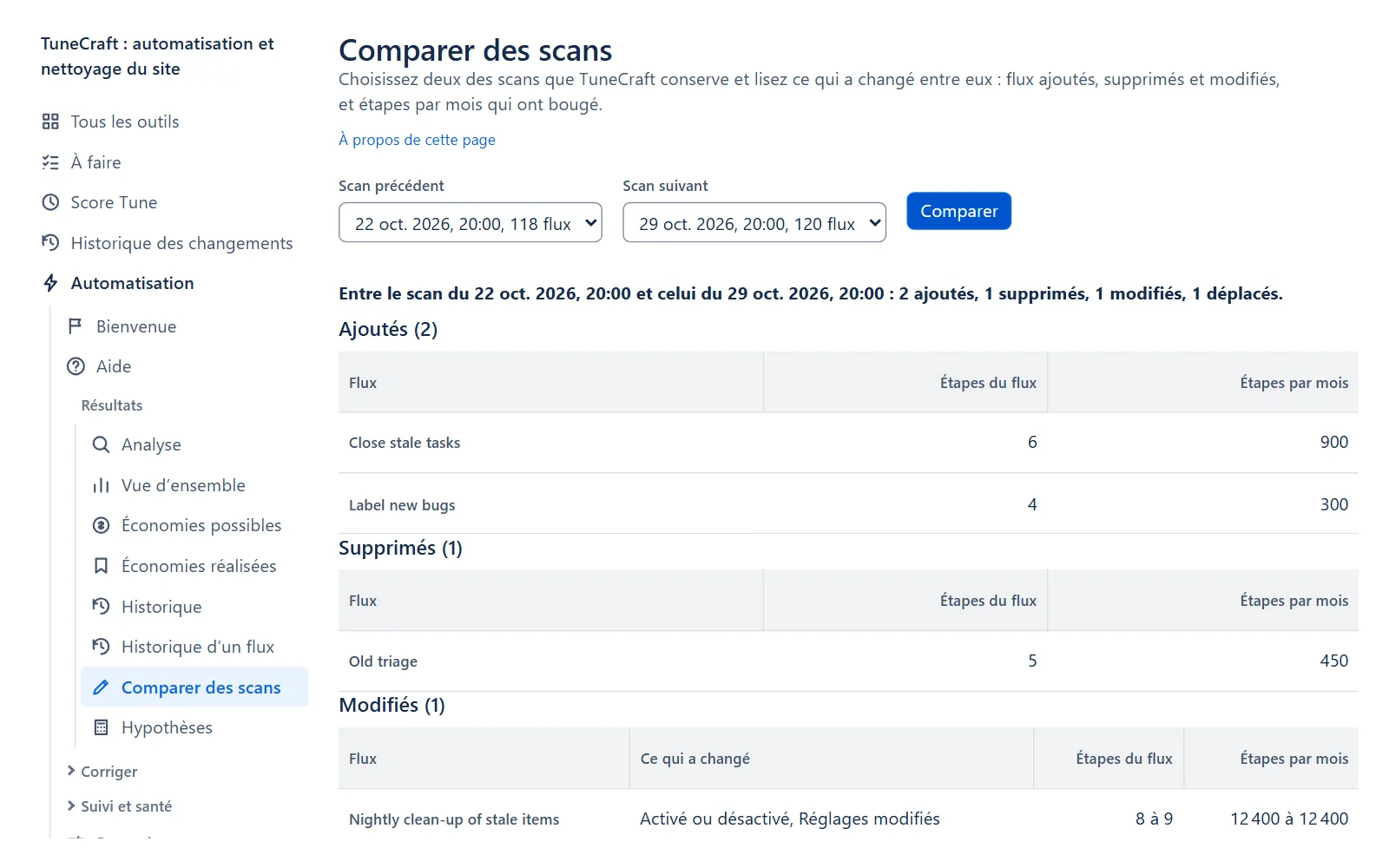
Choisissez une Analyse précédente et une Analyse suivante.
Étape 2 : choisir Comparer
Choisissez Comparer. La page dit combien de flux ont été ajoutés, supprimés, modifiés et déplacés entre les deux analyses, puis les liste :
- Ajoutés et Supprimés : des flux qui sont dans une analyse et pas dans l'autre.
- Modifiés : un flux Renommé, Activé ou désactivé, au Déclencheur modifié, à la Portée modifiée ou aux Réglages modifiés.
- Étapes déplacées : les flux dont les étapes par mois ont monté ou baissé, les plus grands écarts d'abord.
Les flux sont rapprochés par leur identifiant. La page montre qu'un flux a changé, pas qui l'a changé ni quelle étape : pour savoir qui, utilisez le journal d'audit de Jira. Chaque liste montre les 200 premiers flux. Les étapes par mois sont mesurées quand une personne a saisi un nombre, sinon estimées, et elles ne sont comparées que si la même version des contrôles a lu les deux analyses. Si TuneCraft conserve moins de deux analyses, il n'y a encore rien à comparer.
Pages liées
- Automatisation : analyser vos flux, ce qui donne ses analyses à Comparer des analyses.
- La page principale : le bouton Historique des changements et la carte de chaque outil.
- Tâches en arrière-plan : les vérifications qui alimentent l'historique.
Des questions sur l’application? Écrivez à info@plugincraft.ca.