Plans et rapports d'état (Bientôt disponible)
Donnez une date cible à une hiérarchie pour en faire un plan. Toutes les personnes qui peuvent ouvrir la hiérarchie voient alors où en est son travail et quand il pourrait être terminé, la page Plans liste tous les plans qu'elles peuvent ouvrir, et les personnes qui s'occupent d'un plan rédigent des rapports d'état à son sujet.
Dans cette page
Chaque chiffre de ces pages est calculé pour la personne qui regarde, à partir des tickets qu'elle peut voir dans Jira. Deux personnes peuvent voir des chiffres différents pour le même plan. Voir D'où viennent les chiffres.
Faire d'une hiérarchie un plan
Ouvrez la hiérarchie, puis choisissez Plan dans le menu Panneaux de la ligne de titre. Sur une hiérarchie qui n'est pas encore un plan, les personnes qui peuvent la modifier voient En faire un plan ; les autres voient qui peut en faire un plan. Remplissez les paramètres, puis sélectionnez En faire un plan.
| Paramètre | Effet |
|---|---|
| Date cible | Le jour où le travail doit être terminé. |
| Compter l'avancement en | Tickets (par défaut), Story points, Heures (estimation initiale), qui prend l'estimation restante quand un ticket n'a pas d'estimation initiale, ou Heures (temps passé et restant), le temps passé plus ce qui reste. |
| Comparer avec la référence | Une des références de la hiérarchie, ou Aucune référence. |
| Responsable | La personne qui s'occupe du plan. C'est vous, sauf si vous choisissez quelqu'un d'autre. |
| Statut | Le calculer à partir de la prévision (par défaut), ou Dans les temps, À risque ou En retard selon le choix du responsable, avec une note sous Pourquoi (affiché avec le statut) d'au plus 500 caractères. |
| Semaines de travail passé utilisées par la prévision | De 2 à 26 semaines, 8 par défaut. |
Les zones de date acceptent une date tapée en chiffres, dans l'ordre de votre langue Jira, et disent comment la saisir, par exemple « Saisissez-la sous la forme JJ/MM/AAAA (30/11/2026), ou choisissez-la dans le calendrier. » Une date cible passée est signalée sous le champ : « Cette date est passée. Fixez une nouvelle cible. » Un responsable tapé mais pas choisi dans la liste est signalé aussi (« Choisissez une personne dans la liste. Ce que vous avez saisi n'a pas été conservé. »).
Une fois la hiérarchie devenue un plan, sa date cible s'affiche sur la ligne de titre, par exemple Plan : 30 nov. 2026. Sélectionnez-la pour ouvrir le plan. Paramètres du plan, dans le plan, change les paramètres, et Ne plus être un plan les retire en laissant la hiérarchie telle quelle. Changer un plan demande l'accès Modifier sur la hiérarchie, comme tout autre changement.
Une sauvegarde garde le plan d'une hiérarchie. Une restauration le garde sans sa référence, parce que les références reçoivent de nouveaux identifiants. Une copie d'une hiérarchie n'est pas un plan.
La vue du plan
Sur un écran large, le plan s'ouvre à côté de la grille, à partir de la barre d'outils, et les lignes restent visibles. Sur un écran étroit, il recouvre la grille et la chronologie. Fermer les fait revenir. Il s'ouvre de nouveau la fois suivante si vous le laissez ouvert. Il a cinq onglets : Résumé, Avancement, Prévision, Changements et Instantanés.
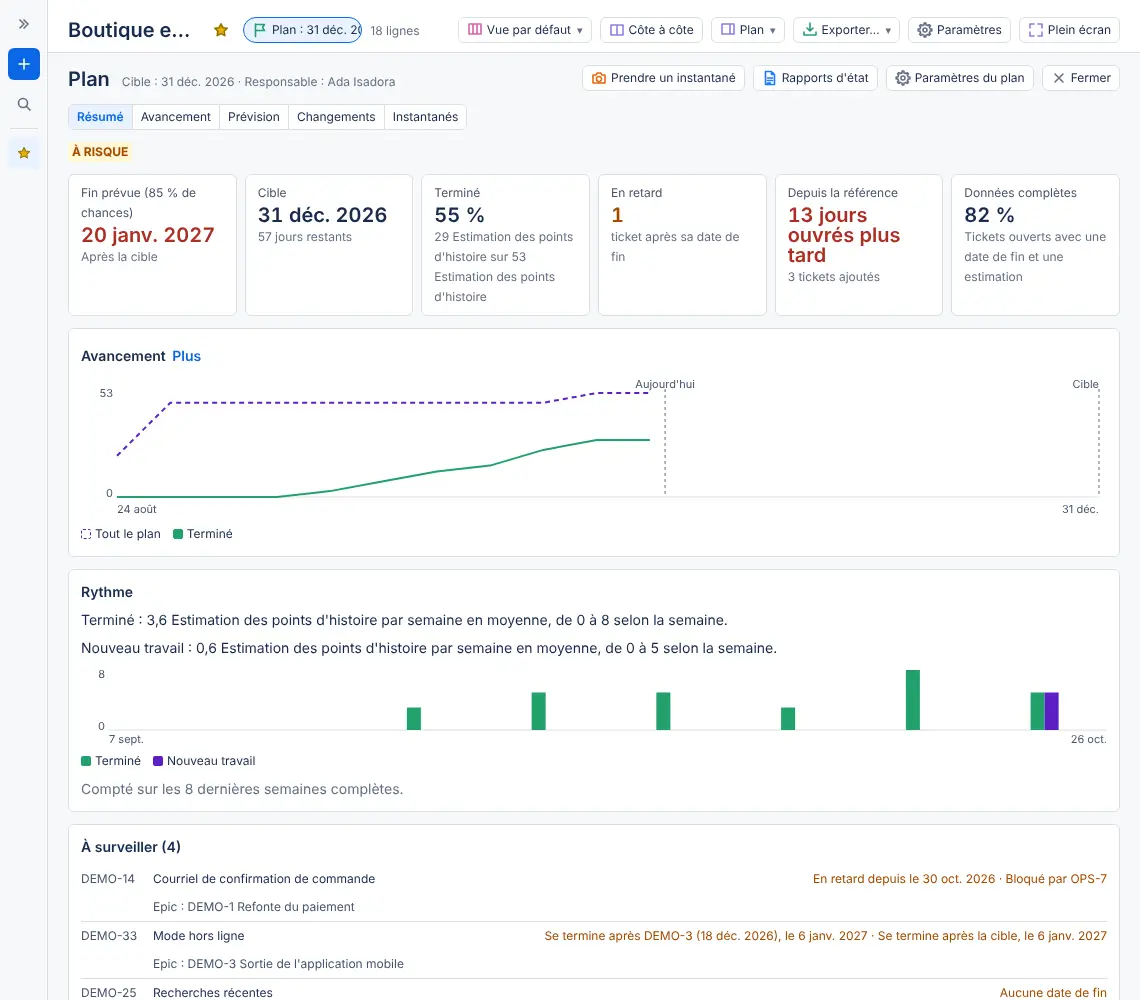
Résumé
- Le statut, et s'il a été fixé par le responsable ou calculé. Pointez un statut défini à la main pour voir qui l'a défini et quand.
- Fin prévue (85 % de chances), ou la Dernière fin planifiée tant que le plan n'a pas encore de rythme, avec Avant la cible ou Après la cible.
- Cible, avec les jours restants. Quand la cible est passée, le Résumé le dit, avec Fixer une nouvelle cible pour les personnes qui peuvent modifier la hiérarchie.
- Terminé : la part terminée, par exemple « 30 sur 120 ».
- En retard : les tickets ouverts dont la date de fin est passée.
- Depuis la référence, quand le plan en a une : de combien de jours ouvrés la dernière fin a bougé, et combien de tickets ont été ajoutés.
- Données complètes : la part des tickets ouverts qui ont une date de fin, et aussi une estimation, sauf si le plan compte des tickets.
Sur un plan qui compte des heures, Estimation et réel montre les heures passées et restantes par rapport à l'estimation de départ, et de combien les tickets qui ont une estimation initiale la dépassent ou restent en dessous. Les heures sur des tickets jamais estimés sont données à part, par exemple « plus 10 heures sur 2 tickets sans estimation ».
Viennent ensuite un petit graphique d'avancement, puis Rythme : le travail terminé et le nouveau travail arrivé chaque semaine, en moyennes hebdomadaires et en barres, sur les semaines que la prévision utilise. Vient ensuite À surveiller : les tickets ouverts en retard, qui finissent après la cible, qui n'ont pas de date de fin ou, quand le plan compte des points ou des heures, pas d'estimation. Chacun indique son epic et pourquoi il est listé, par exemple « Bloqué par OPS-7 ». Les plus urgents viennent d'abord, 50 au plus. Les afficher dans la grille sélectionne leurs lignes et ferme le plan.
Avancement
Le travail terminé chaque semaine face à tout ce que contient le plan, jusqu'à un an en arrière, en graphique et en tableau. Un ticket compte dans le plan à partir de la semaine où il a été créé, et comme terminé à partir de la semaine où il a été résolu.
Prévision
La prévision fait 2 000 simulations du travail restant au rythme des semaines passées : chaque semaine à venir reprend une semaine passée tirée au hasard, avec le travail terminé et le nouveau travail arrivé pendant celle-ci. Elle montre :
- les dates auxquelles le travail restant a 50 % de chances, 85 % de chances et 95 % de chances d'être terminé ;
- les Chances de finir d'ici le jour de la cible ;
- Essayer un changement, qui fait varier le Travail restant et le Rythme jusqu'à 50 % dans un sens ou dans l'autre, pour voir comment les dates bougent. Rien n'est enregistré ni écrit dans Jira. Revenir au plan tel qu'il est les remet comme avant ;
- Ce qui fait bouger la date : le travail ajouté récemment, des 4 dernières semaines plus lentes que le rythme utilisé par la prévision, et les tickets ouverts sans estimation ou sans date de fin.
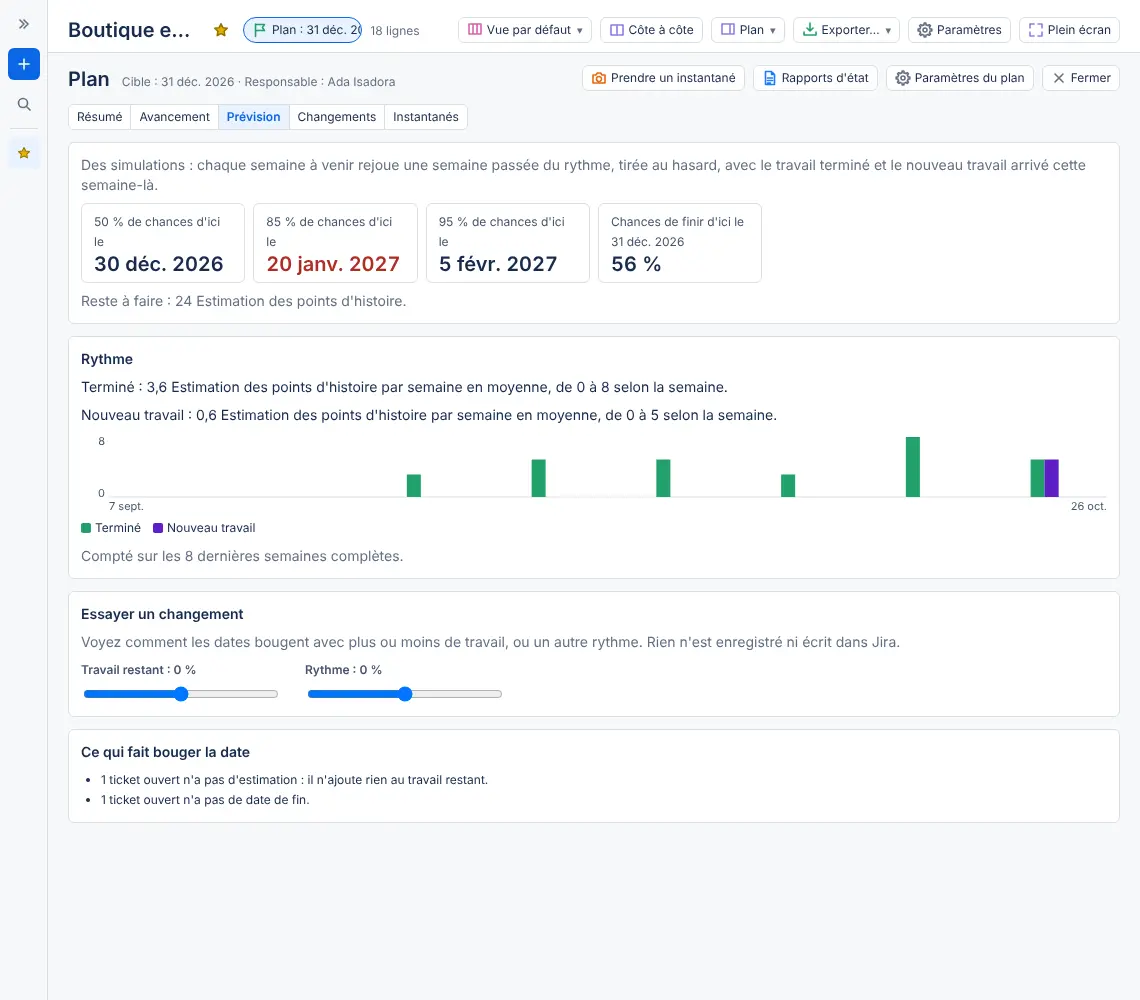
Quand rien n'a été terminé pendant les semaines utilisées par la prévision, il n'y a pas encore de rythme, et l'onglet le dit. Une simulation qui prendrait plus de 10 ans s'affiche Pas dans les 10 ans. Le même plan avec le même travail montre toujours les mêmes dates.
Changements
Avec une référence : la Dernière fin du plan par rapport à la référence, en jours ouvrés, les tickets Ajoutés et Retirés depuis l'enregistrement de la référence, et, sous Fin déplacée, les tickets dont la date de fin a bougé, le plus grand écart d'abord. Sans référence, l'onglet vous invite à en choisir une dans les paramètres du plan. Les dates de la référence sont calculées à partir de l'historique de Jira.
Quand la référence avec laquelle un plan se compare est supprimée, le Résumé affiche Référence supprimée, avec « Choisissez-en une autre dans les paramètres du plan », et l'onglet Changements dit la même chose. Supprimer une telle référence nomme d'abord le plan.
Comment le statut est calculé
Quand le responsable ne fixe pas le statut, le plan le calcule :
| Statut | Quand |
|---|---|
| Dans les temps | Les chances de finir d'ici la cible sont de 85 % ou plus. |
| À risque | Elles sont de 50 % ou plus. |
| En retard | Elles sont de moins de 50 %. |
Tant que le plan n'a pas de rythme, le statut suit la dernière fin planifiée : à la cible ou avant, Dans les temps ; dans la semaine qui suit, À risque ; plus tard, En retard.
Les dates de fin viennent des paramètres de la chronologie de la hiérarchie : son champ de fin, ou la date d'échéance quand la chronologie garde ses propres dates. Les story points viennent du champ de story points de la chronologie, sinon de celui du site.
Instantanés
Un instantané garde un moment d'un plan : la date et l'heure, les paramètres du plan et sa liste de tickets. Il ne garde aucun chiffre. Quand vous l'ouvrez, ses chiffres sont calculés à partir de l'historique de Jira et des tickets que vous pouvez voir dans Jira.
Pour en prendre un, sélectionnez Prendre un instantané en haut du plan, donnez-lui un nom, puis sélectionnez Prendre l'instantané. Prendre un instantané demande l'accès Modifier sur la hiérarchie, et un plan garde au plus 50 instantanés pris à la main. Chaque rapport d'état partagé en garde un aussi, au nom du rapport, qui disparaît quand le rapport est supprimé.
Pour comparer, ouvrez l'onglet Instantanés et choisissez deux moments sous Comparer et Avec : Aujourd'hui (en direct, depuis Jira maintenant), l'instantané d'un rapport d'état, ou un instantané pris à la main. Inverser retourne la comparaison. Toute personne qui peut ouvrir le plan peut comparer.
- Comment le plan a évolué met les deux moments côte à côte : statut, fin prévue (85 %), cible, travail terminé, périmètre, reste à faire, tickets en retard et rythme, avec l'écart entre eux.
- Ce qui a changé entre les deux liste les tickets terminés, ajoutés depuis, réestimés, dont la fin a bougé, bloqués, commencés et retirés. Sélectionnez une sorte pour ne voir qu'elle, et Les afficher dans la grille pour sélectionner leurs lignes.
- Chaque côté indique « Chiffres au …, d'après ce que vous pouvez voir dans Jira ». Pendant la lecture de l'historique de Jira, une barre montre où elle en est, les chiffres du jour s'affichent tout de suite, et Arrêter interrompt la lecture.
Un ticket dont l'historique est trop long pour être lu en entier est laissé de côté dans les chiffres de ce moment, et la page dit combien. Avant qu'un ticket ait été importé dans Jira, ses estimations et son statut sont les valeurs importées.
La page Plans
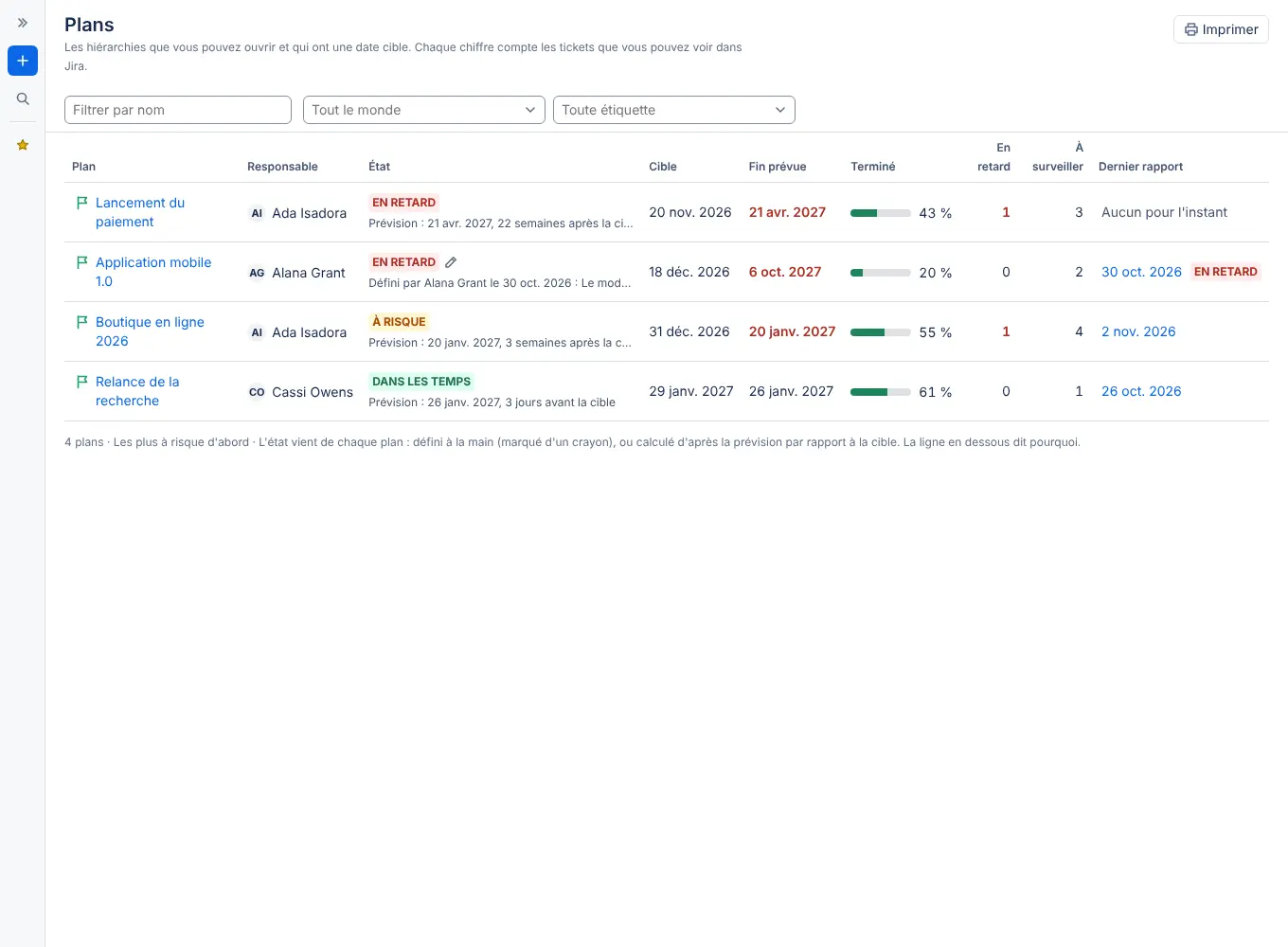
Sélectionnez Plans dans la liste de gauche de la page de l'application, après Rechercher des tickets. Dans l'onglet Hiérarchies d'un projet, la page se trouve sous Plus. Elle liste tous les plans que vous pouvez ouvrir, Les plus à risque d'abord : en retard, à risque, sans prévision, dans les temps, puis terminés, avec la cible la plus proche d'abord dans chaque groupe. Les plans prennent leur place à mesure que leurs chiffres arrivent.
| Colonne | Contenu |
|---|---|
| Plan | Le nom de la hiérarchie, qui l'ouvre avec son plan. |
| Responsable | Le responsable du plan. |
| État | Dans les temps, À risque, En retard, Terminé, ou Pas de prévision, avec en dessous une ligne qui dit pourquoi. Voir plus bas. |
| Cible | La date cible. |
| Fin prévue | La date à 85 % de chances. « Pas encore de rythme, prévu le date » quand il n'y a pas encore de rythme à partir duquel prévoir : la date est alors la dernière fin planifiée. « Prévision impossible » quand aucun ticket ouvert n'a d'estimation que le plan peut compter ; pointez-la pour lire toute la raison. |
| Terminé | La part terminée. |
| En retard | Les tickets ouverts dont la date de fin est passée. |
| À surveiller | Les tickets que liste la partie À surveiller du plan. |
| Dernier rapport | Le jour du dernier rapport d'état partagé, qui ouvre ce rapport, et l'état que son auteur a donné, s'il y en a un. Aucun pour l'instant ouvre les rapports d'état du plan. |
La ligne sous chaque état dit pourquoi. Un état défini à la main indique « Défini par nom le date : note », avec un crayon à côté. Un état calculé à partir de la prévision indique par exemple « Prévision : 25 avr. 2027, 12 semaines après la cible », ou « Fin planifiée le date, 2 semaines après la cible » tant qu'il n'y a pas encore de rythme, ou dit pourquoi il n'y a pas de date. Un plan terminé indique par exemple « Terminé 3 semaines avant la cible ». Quand une ligne est coupée, pointez-la ou atteignez-la avec Tab pour la lire en entier.
Filtrer par nom, Responsable et Étiquette réduisent la liste, et Imprimer l'imprime. La page calcule les chiffres de chaque plan l'un après l'autre, avec le nombre de plans déjà faits. Un plan dont les chiffres n'ont pas pu être lus le dit sur sa ligne, avec Réessayer.
L'adresse de la page se termine par /plans : vous pouvez donc copier un lien vers elle.
Rapports d'état
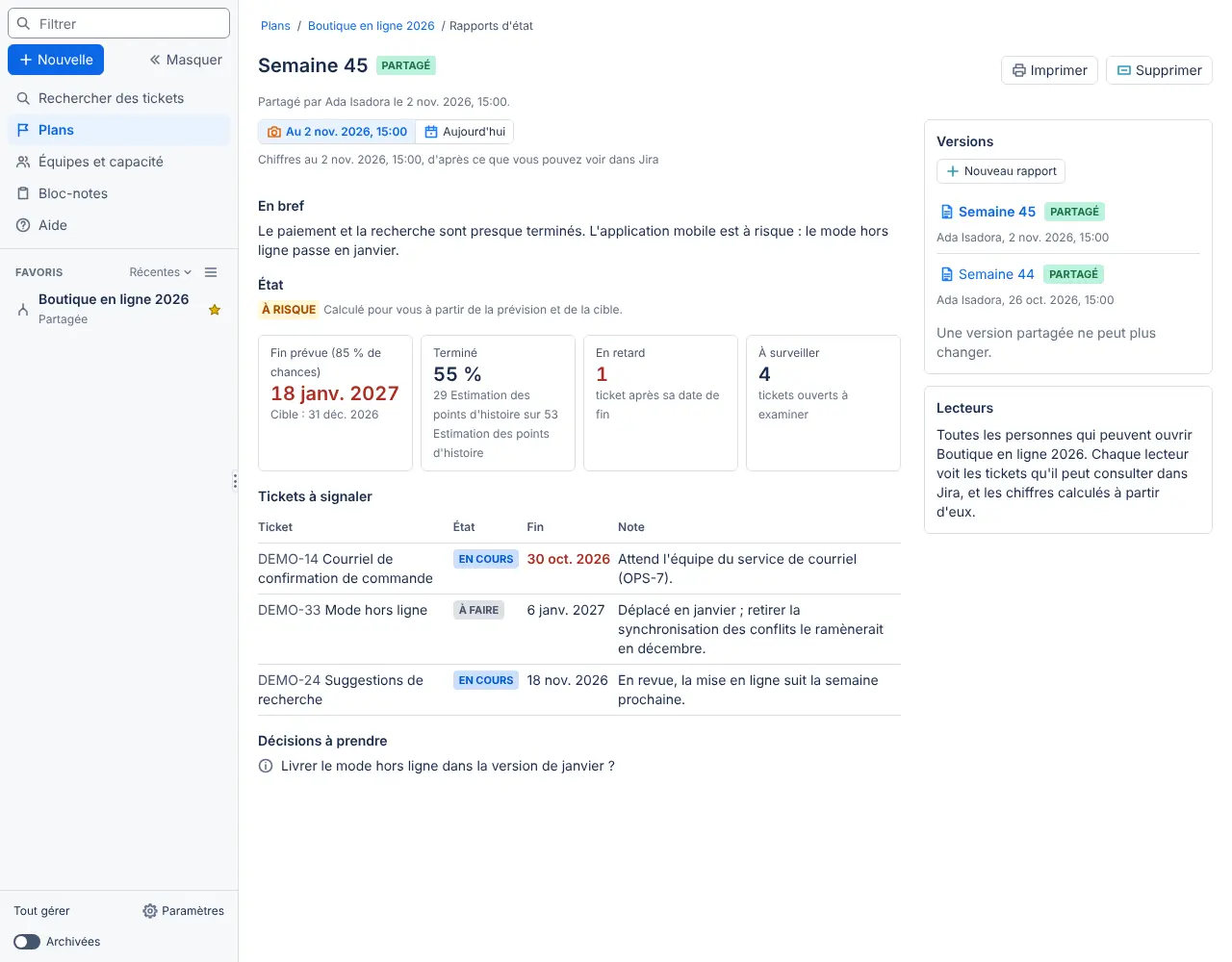
Un rapport d'état dit à toutes les personnes qui peuvent ouvrir un plan où il en est, avec les mots des personnes qui s'en occupent. Ouvrez les rapports avec Rapports d'état dans le plan, ou depuis la colonne Dernier rapport de la page Plans. Chaque rapport a son propre lien, que Copier le lien copie.
Un rapport contient :
- un Titre, et un texte En bref d'au plus 1 000 caractères ;
- un État : Calculé à partir de la prévision (par défaut), que chaque lecteur voit calculé pour lui, ou Dans les temps, À risque ou En retard selon le choix de l'auteur ;
- des Tickets à signaler : jusqu'à 30 tickets du plan, chacun avec une note d'au plus 300 caractères ;
- des Décisions à prendre : jusqu'à 10, d'au plus 300 caractères chacune.
À côté, le rapport montre la fin prévue ou planifiée, la part terminée, les tickets en retard et ceux à surveiller. Un rapport partagé montre ces chiffres au moment où il a été partagé, calculés à partir de son instantané pour la personne qui le lit. Chiffres affichés passe de Au cette date à Aujourd'hui. Un rapport partagé avant que les rapports gardent un instantané indique que ses chiffres sont ceux d'aujourd'hui. Un rapport ne garde jamais de chiffre.
Chaque ticket signalé montre sa clé, son résumé, son état et sa date de fin tels que Jira les donne au lecteur. Un ticket signalé qui n'est plus dans le plan porte la mention Retiré du plan. Un état choisi par l'auteur indique « Défini par nom dans ce rapport. » Le rapport indique aussi quand la liste des tickets du plan a été actualisée pour la dernière fois.
Rédiger un rapport
Rédiger un rapport demande l'accès Modifier sur la hiérarchie.
- Sélectionnez Nouveau rapport. Le rapport commence comme Brouillon, que vous seul pouvez voir. Il part du dernier rapport partagé : son état, les tickets qui ont une note, avec leurs notes, et ses décisions ouvertes. Écrivez un nouveau texte En bref.
- Remplissez-le, avec Ajouter des tickets pour chercher des tickets du plan et Ajouter une décision, qui place le curseur dans la nouvelle décision. Les zones de note s'agrandissent pendant la saisie, et le rapport utilise la largeur d'une fenêtre large. Sélectionnez Enregistrer le brouillon aussi souvent que vous voulez.
- Sélectionnez Partager cette version. Toutes les personnes qui peuvent ouvrir le plan peuvent alors le lire, et il ne peut plus changer.
Près d'une limite, un champ dit ce qui reste, par exemple « 980 caractères sur 1 000 » ou « 24 tickets sur 30 ». Rien n'est coupé : au-delà de la limite, le rapport le dit et s'enregistre dès que vous raccourcissez.
Partager un rapport dont l'état est défini à la main donne aussi cet état au plan, avec le texte En bref comme note qui dit pourquoi, et la page Plans l'affiche.
Le rapport suivant est une nouvelle version. Versions, à côté du rapport, les liste toutes, la plus récente d'abord, avec qui a rédigé chacune et quand. Une personne qui a l'accès Modifier sur la hiérarchie peut supprimer une version partagée. Seul son auteur peut supprimer un brouillon. Quitter un brouillon dont les changements ne sont pas enregistrés demande d'abord confirmation.
Qui voit quoi
- Toutes les personnes qui peuvent ouvrir la hiérarchie lisent ses rapports partagés.
- Un brouillon n'appartient qu'à son auteur. Pour les autres, c'est comme s'il n'existait pas.
- Une note sur un ticket ne s'affiche qu'aux lecteurs qui peuvent consulter ce ticket dans Jira. Un lecteur qui ne le peut pas n'en voit rien, pas même qu'il est là.
Les versions partagées vont dans les sauvegardes. Les brouillons jamais.
Publier un rapport d'état dans Confluence
Une fois un rapport d'état partagé, toute personne qui peut ouvrir son plan peut le publier : ouvrez le rapport et sélectionnez Publier dans Confluence. La page contient le texte En bref, l'état, les chiffres au moment de l'instantané du rapport, les tickets signalés avec leurs notes, et les décisions. Un brouillon n'est jamais publié. La fenêtre fonctionne comme pour un rapport, et la page contient les mêmes sortes d'éléments.
Quand une page a déjà été publiée, la fenêtre s'ouvre sur Mettre à jour la page publiée le date, avec le titre et l'espace de la page. Sélectionnez Mettre à jour la page : la page reçoit une nouvelle version, et ses versions précédentes restent dans son historique. Sélectionnez Publier une nouvelle page pour en créer une autre. Quand une personne ayant l'accès Modifier sur la hiérarchie publie un rapport d'état d'un plan, le plan garde la page : le rapport suivant peut la mettre à jour, quelle que soit la personne qui le publie.
D'où viennent les chiffres
Le plan, la page Plans et les rapports d'état calculent leurs chiffres dans votre navigateur, à partir des tickets que Jira vous renvoie. Un ticket que vous ne pouvez pas voir dans Jira n'est jamais compté, et rien ne dit qu'il existe. Un ticket que Jira, trop occupé, n'a pas renvoyé est laissé de côté pour l'instant, avec une note qui dit combien et Réessayer.
L'avancement et le rythme viennent de dates que Jira garde sur chaque ticket : sa création, et sa résolution (ou le dernier changement de catégorie de son état, pour un ticket terminé sans date de résolution). Un ticket revenu de Terminé compte comme non terminé.
L'application garde les paramètres d'un plan et les mots des rapports, jamais un chiffre.
Des questions sur l’application? Posez-les dans Soutien Plugincraft, notre centre d’aide, ou écrivez à info@plugincraft.ca.