Mise en forme conditionnelle
Les règles de mise en forme colorent les lignes et les cellules selon leurs valeurs, pour faire ressortir le travail en retard, les grosses estimations ou un statut à surveiller. Les règles sont gardées avec la vue : tous ceux qui utilisent la vue voient les mêmes couleurs. Le calcul des couleurs ne lit rien de plus dans Jira et ne coûte aucun point d'API Jira.
Dans cette page
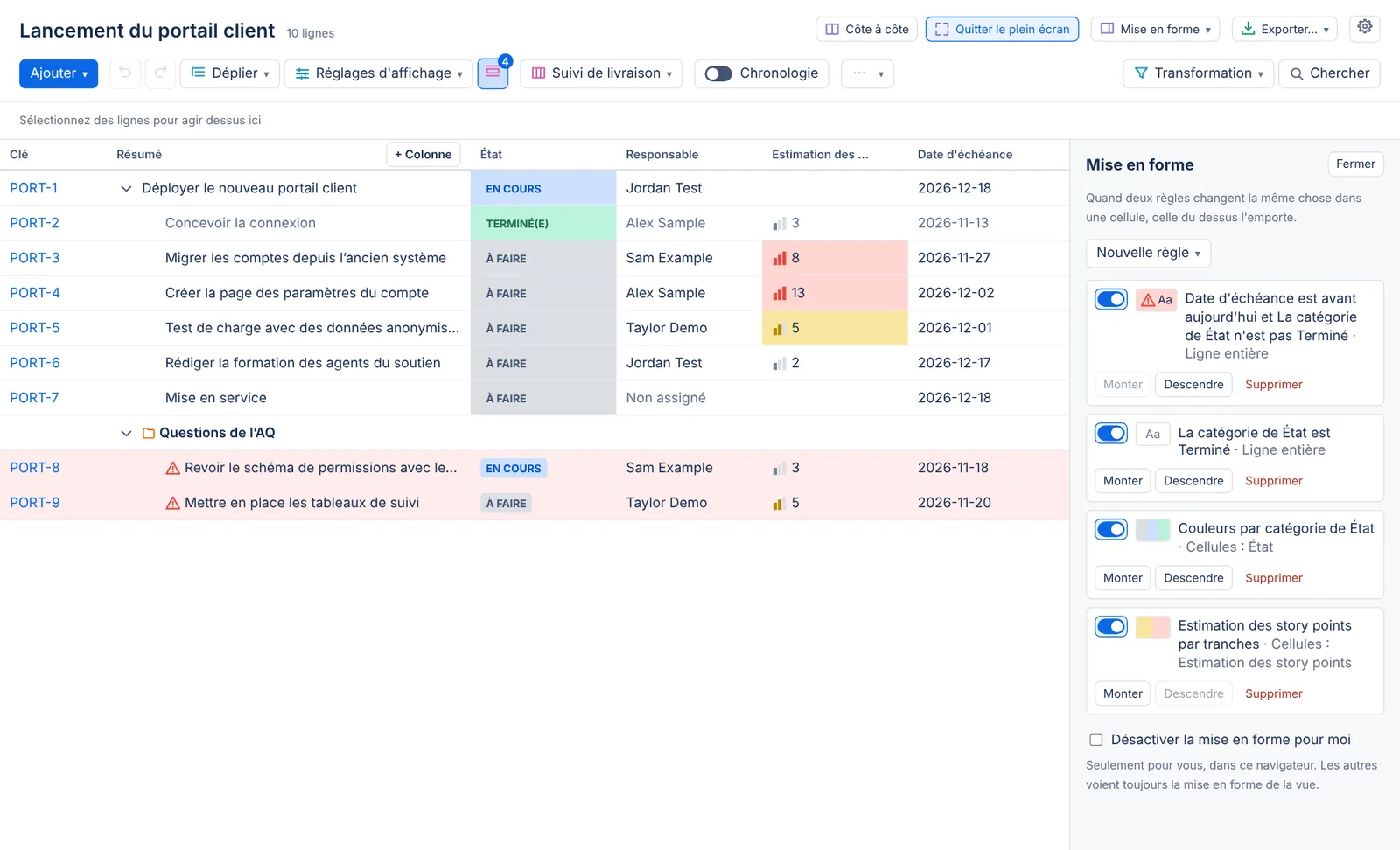
Le panneau Mise en forme
Sélectionnez Mise en forme dans la barre d'outils, l'icône après Réglages d'affichage. Le menu Panneaux le propose aussi. Quand des règles sont actives, leur nombre s'affiche dans le coin de l'icône.
Le panneau liste les règles de la vue, de haut en bas. Chaque carte montre le nom de la règle, un aperçu de son style et l'endroit où elle s'applique, par exemple Ligne entière ou Cellules : Statut. Son interrupteur désactive la règle sans la supprimer, et Monter, Descendre et Supprimer se trouvent sur la carte. Quand deux règles changent la même chose dans une cellule, par exemple son remplissage, celle du dessus l'emporte. Le gras, le barré et le grisé s'additionnent.
Une règle porte le nom de ses tests, dans la langue de chaque personne, par exemple « Date d'échéance est avant aujourd'hui et Catégorie de statut n'est pas Terminé ». Vous pouvez lui donner votre propre nom dans Nom (facultatif).
Une règle qui ne peut pas s'appliquer le dit sur sa carte, par exemple quand elle lit une colonne qui n'est plus dans la vue.
Les types de règles
Sélectionnez Nouvelle règle et choisissez un type :
| Type | Ce qu'il fait | Exemple |
|---|---|---|
| Mettre en évidence si… | Colore les lignes ou les cellules qui passent jusqu'à 5 tests, ou une formule. | Date d'échéance avant aujourd'hui, et catégorie de statut autre que Terminé. |
| Colorer chaque valeur… | Donne une couleur à chaque valeur d'un champ : chaque statut, priorité, personne ou option, ou chaque catégorie de statut. Jusqu'à 50 valeurs. | À faire en gris, En revue en jaune, Bloqué en rouge. |
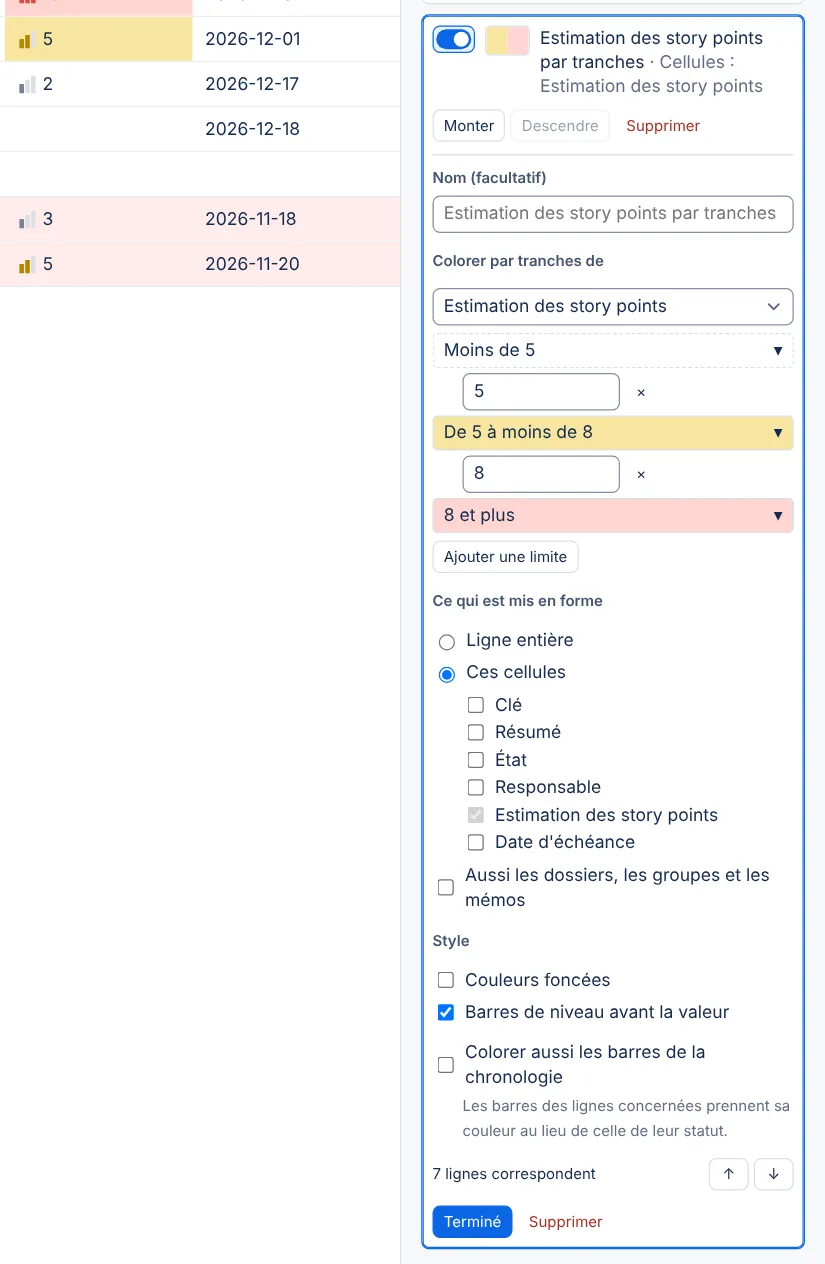
| Colorer par tranches… | Découpe des nombres, des durées ou des dates en 5 tranches au plus, chacune de sa couleur. | Moins de 5 story points sans couleur, de 5 à moins de 8 en jaune, 8 et plus en rouge. |
Colorer par tranches… est proposé quand la vue a une colonne de nombres, de durées ou de dates, ou quand le site a un champ de story points.
Le même menu propose des Départs rapides, des règles prêtes à l'emploi : En retard, Échéance dans les 7 prochains jours, Non assignés, Assignés à moi, Signalés, Terminés en grisé, Pas mis à jour depuis 14 jours, Couleurs des catégories de statut et Gros tickets, selon les story points. Signalés n'apparaît que si le site a le champ Flagged de Jira, et la dernière seulement s'il a un champ de story points. Un départ rapide est une règle ordinaire, que vous pouvez modifier ensuite. Les nouvelles règles vont en haut de la liste.
Créer une règle Mettre en évidence si
- Sélectionnez Nouvelle règle, puis Mettre en évidence si…. L'éditeur s'ouvre sous la carte de la règle.
- Dans Champ ou colonne, choisissez ce que lit le test : une colonne de la vue, n'importe quel champ du site ou un renseignement sur la ligne, comme son niveau, son type de ligne ou le fait qu'elle a des lignes en dessous.
- Choisissez une Comparaison, par exemple est l'une de ces valeurs, est supérieur à ou est avant aujourd'hui, puis la Valeur. Les valeurs viennent des lignes chargées, de la liste de Jira pour les statuts, les priorités et les types de ticket, ou d'un jour ou d'un nombre de jours. Pour les personnes, Moi désigne la personne qui regarde.
- Pour d'autres tests, sélectionnez Ajouter un test, puis indiquez si les lignes doivent remplir tous ces tests ou l'un de ces tests.
- Sous Ce qui est mis en forme, choisissez Ligne entière, ou Ces cellules et les colonnes. La clé et le résumé comptent ici comme des colonnes. Seuls les tickets et les éléments de planification sont mis en forme, sauf si vous cochez Aussi les dossiers, les groupes et les mémos.
- Sous Style, choisissez un Remplissage, clair ou Remplissage foncé, une Couleur du texte, et Gras, Barré ou Grisé. Une Icône ajoute une des icônes de l'application, ou un Symbole personnel que vous tapez, comme ★, avant la valeur ou, avec L'afficher à la place de la valeur, à sa place. Dans les cellules, Afficher la valeur en pastille met la valeur dans une pastille de la couleur du remplissage.
- Vérifiez le compte sous l'éditeur, par exemple « 4 lignes correspondent ». Les flèches à côté sélectionnent tour à tour chaque ligne concernée.
- Sélectionnez Terminé.
La règle s'applique à la grille dès que chaque test a sa valeur. D'ici là, l'éditeur indique ce qui manque, et la grille reste telle quelle.
Modifier en formule transforme les tests en la formule qu'ils représentent, par exemple date(duedate) < today() and status.category != "done", pour que vous puissiez la compléter. Utiliser des tests revient aux tests. Une formule fonctionne ici comme dans une colonne de formule, à deux exceptions près : elle ne peut pas lancer de requête (JQL{} ou TQL{}) ni lire les valeurs passées. Comme dans les colonnes de formule, elle n'additionne que les lignes que vous voyez.
Un symbole tapé est dessiné comme du texte : chaque ordinateur le dessine à sa façon, et il peut avoir un autre aspect, ou ne pas s'afficher, sur un autre système.
Colorer chaque valeur, ou par tranches
Colorer chaque valeur… part de la première colonne de statuts, d'options ou de personnes de la vue, sinon du statut, sur des lignes entières. La règle reprend les valeurs des lignes, les plus fréquentes d'abord, chacune avec une couleur. Un statut prend la couleur de sa catégorie. Chaque valeur est une pastille : sélectionnez-la pour changer sa couleur, sélectionnez × pour la retirer, ou utilisez Ajouter une valeur. Pour les statuts, Colorer par propose Chaque statut ou Chaque catégorie de statut. Cochez Afficher les valeurs en pastilles pour les afficher en pastilles, et Couleurs foncées pour des remplissages plus soutenus.
Colorer par tranches… part de la première colonne de nombres, de durées ou de dates de la vue, sinon des story points, sur des lignes entières. La règle propose des limites tirées des valeurs des lignes, par exemple 3 et 8 pour des estimations de 2, 3, 5, 8 et 13 points. Les tranches s'affichent en pastilles, comme « Moins de 5 », « De 5 à moins de 8 » et « 8 et plus ». Sélectionnez une pastille pour choisir sa couleur, ou Sans couleur. Tapez une limite pour la changer, utilisez Ajouter une limite jusqu'à 4 limites, et retirez-en une avec le × à côté. Pour les dates, les limites se comptent en jours à partir d'aujourd'hui : 0 est aujourd'hui, 7 dans une semaine et -7 il y a une semaine. Barres de niveau avant la valeur ajoute de petites barres devant la valeur, une allumée pour la tranche la plus basse et toutes pour la plus haute.
Mettre en forme une colonne depuis son menu
Le menu de l'en-tête de chaque colonne, clé et résumé compris, propose Mettre en forme cette colonne…. Il crée une règle qui colore en jaune les cellules de la colonne et teste sa valeur, prise sur la ligne sélectionnée. Si la ligne sélectionnée est au statut En revue, par exemple, la règle est « Statut est En revue ». La règle s'affiche aussitôt dans la grille et s'ouvre dans l'éditeur, où vous pouvez la modifier.
Une colonne de statuts, d'options ou de personnes propose aussi Colorer chaque valeur…, et une colonne de nombres, de durées ou de dates Colorer par tranches…. Chacune crée une règle de ce type sur les cellules de la colonne.
Les barres de la chronologie
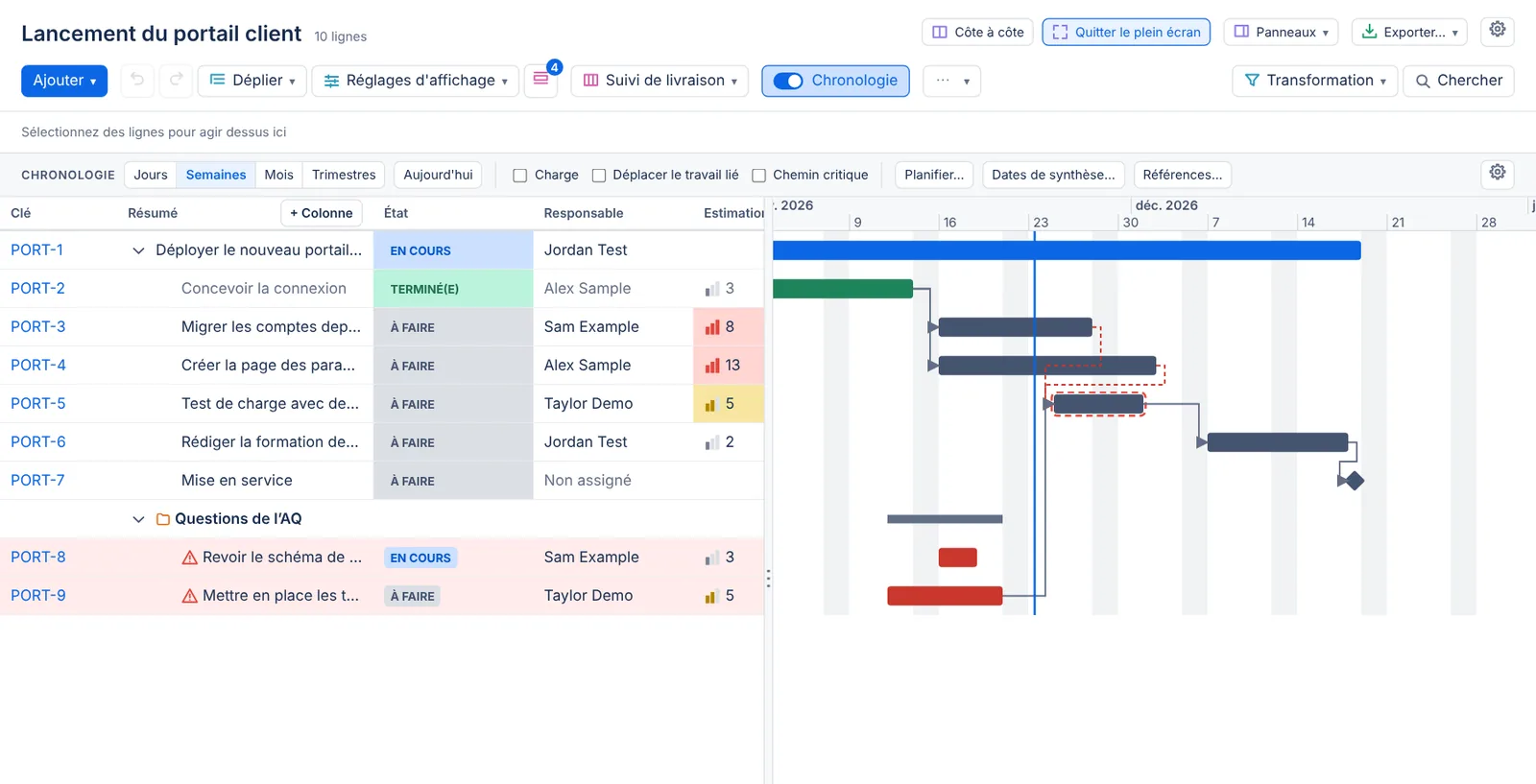
Cochez Colorer aussi les barres de la chronologie sur une règle pour donner sa couleur aux barres des lignes qu'elle concerne : son remplissage, ou la couleur de son texte si elle n'a pas de remplissage. Si plusieurs de ces règles concernent une ligne, celle du dessus l'emporte. Une règle sans cette option ne change jamais les barres. L'étiquette de la barre nomme la règle : la couleur n'est jamais le seul indice. Voir Chronologie.
Qui voit et modifie les règles
Les règles appartiennent à la vue, comme ses colonnes. Quiconque ouvre la hiérarchie peut les modifier à l'écran. Le menu des vues indique alors Non enregistré, et les personnes qui peuvent modifier la vue peuvent y enregistrer le changement. Tout le monde peut le garder avec Enregistrer comme nouvelle vue…. Voir Vues. Un lien de partage emporte les règles non enregistrées avec les colonnes. Quand l'ensemble est trop long pour un lien, le message affiché après la copie indique ce que le lien ouvre à la place.
Désactiver la mise en forme pour moi, sous les règles, vous donne une grille sans couleurs dans ce navigateur. Les autres voient toujours la mise en forme de la vue.
Les gadgets de tableau de bord qui affichent la vue reprennent sa mise en forme. L'exportation Excel garde les remplissages, les couleurs du texte, le gras et le barré tels que vous les voyez, avec les couleurs du thème clair de Jira. Les icônes, les symboles et les barres de niveau ne sont pas exportés : les nombres restent des nombres. Les exportations CSV et JSON n'ont aucune mise en forme.
Ce que la mise en forme ne montre jamais
Une règle ne colore jamais une ligne Élément restreint ni la ligne d'une règle : une couleur ne peut donc rien laisser deviner du contenu d'une ligne masquée. La couleur n'est jamais le seul indice non plus : l'infobulle d'une cellule mise en forme nomme les règles qui s'appliquent, par exemple « Mise en forme : Statut est À faire », et les lecteurs d'écran lisent les mêmes mots. Une règle garde une personne par son identifiant de compte et son nom, jamais par son adresse courriel.
Limites
Une vue contient au plus 20 règles et 16 000 caractères de règles. Une règle a au plus 5 tests, un test choisit au plus 50 valeurs, et une plage a au plus 4 limites. Un symbole tapé compte au plus 3 caractères.
Des questions sur l’application? Écrivez à info@plugincraft.ca.