Planification
Déplacer le travail aux dates que permettent ses dépendances, donner aux parents les dates des tickets en dessous d'eux, voir quels tickets ne peuvent pas glisser, et comparer le plan à une référence.
Dans cette page
Ces outils fonctionnent dans la chronologie, depuis sa rangée sous la barre d'outils, qui apparaît tant que l'interrupteur Chronologie est activé. Ils utilisent les dépendances qui y sont tracées, avec leurs types et leurs décalages.
Planifier
Planifier déplace le travail qui commence trop tôt pour ses dépendances aux premières dates qu'elles permettent. Vous voyez chaque changement avant que quoi que ce soit ne soit écrit.
- Sélectionnez Planifier dans la rangée de la chronologie.
- Sous Tickets, choisissez Toute la hiérarchie, les lignes sélectionnées ou la ligne active. Les tickets en dessous des lignes choisies sont inclus.
- Cochez Avancer aussi le travail là où ses dépendances le permettent pour ramener aussi à la première date permise le travail qui commence plus tard que nécessaire. Sans cette option, Planifier ne déplace que le travail en retard.
- Sélectionnez Aperçu. Les changements s'ouvrent en aperçu dans le panneau Écritures, une ligne par date, sous la forme ancienne valeur → nouvelle valeur.
- Décochez les changements dont vous ne voulez pas, puis sélectionnez Appliquer.
Par exemple, PLAN-1 finit le jeudi 12 novembre, et PLAN-2 l'attend (fin à début, sans décalage). PLAN-2 est prévu du mercredi 11 au vendredi 13 novembre : il commence donc avant la fin de PLAN-1. Planifier propose du vendredi 13 au mardi 17 novembre. PLAN-2 garde ses trois jours ouvrés et saute la fin de semaine.
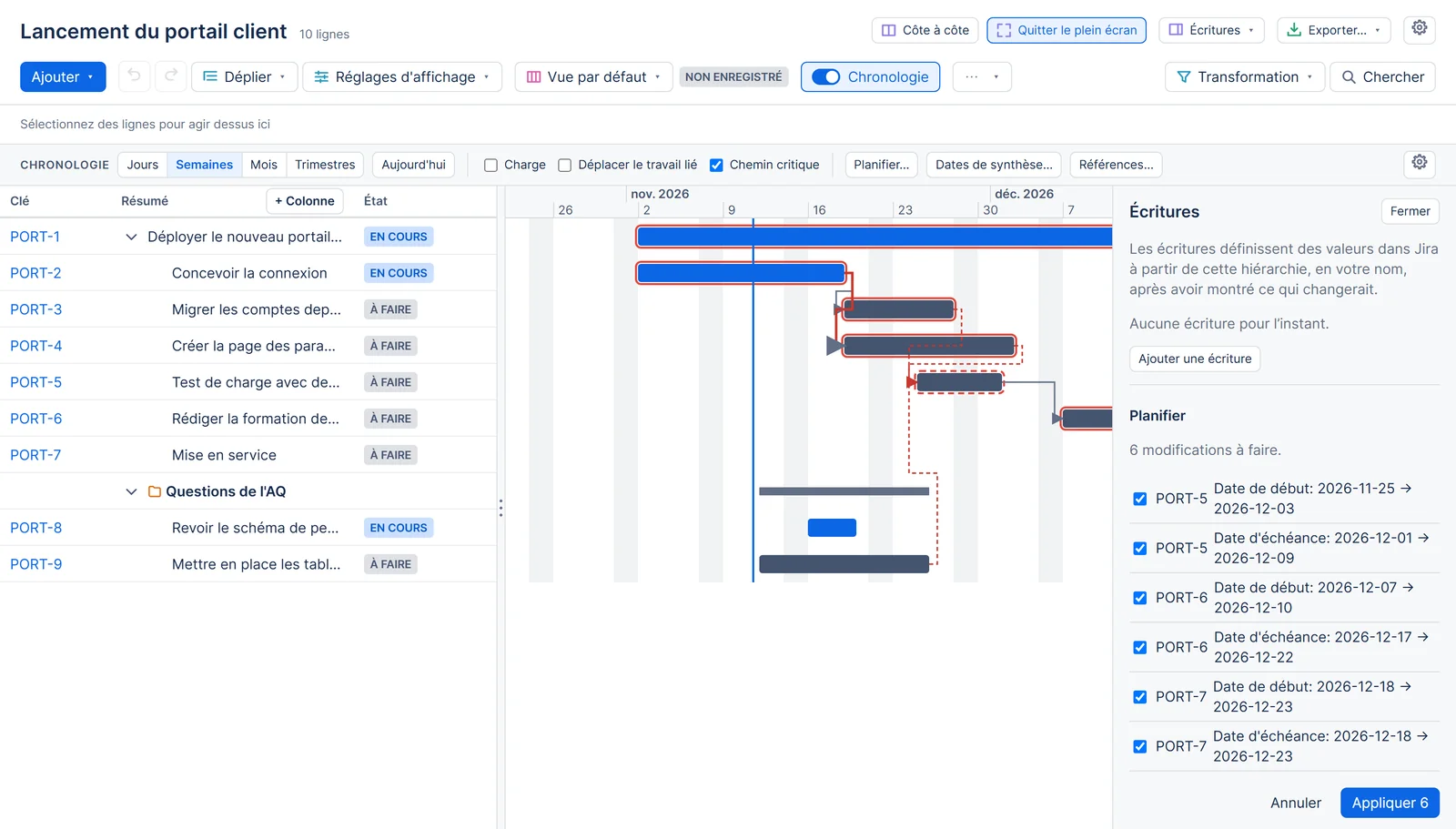
Comment Planifier calcule les dates
- Les tickets sont traités dans l'ordre des dépendances. Chaque ticket qui attend prend la date la plus tardive que permettent toutes ses dépendances, selon leurs types et leurs décalages, un jour ouvré. Il garde sa longueur en jours ouvrés.
- Les tickets terminés ne bougent jamais.
- Un parent sans dates représente les tickets datés en dessous de lui : une dépendance sur ce parent les attend donc tous. Un ticket qui attend doit avoir ses propres dates pour bouger. L'aperçu liste les tickets laissés de côté.
- Une extrémité estimée d'après un sprint reçoit une vraie date quand son ticket bouge.
- Si des tickets s'attendent les uns les autres en boucle, rien n'est proposé, et la page nomme les tickets de la boucle.
- Un ticket qui figure sur plusieurs lignes ne compte qu'une fois, à sa première ligne dans la portée.
- Une exécution déplace au plus 500 tickets. S'il y en a davantage, choisissez moins de lignes.
Appliquer et annuler
Appliquer écrit les dates dans Jira en votre nom, par lots. Avant chaque lot, l'application relit les tickets et laisse de côté toute date qui a changé depuis l'aperçu. Jira refuse les dates que vous n'avez pas le droit de changer, et l'exécution les liste. Un aperçu de plus de 5 minutes doit être recalculé avant d'être appliqué.
Une exécution n'écrit que des champs Jira. Si la chronologie utilise un champ de date de l'application, ses changements figurent dans l'aperçu, marqués, et sont laissés de côté.
L'exécution est conservée sous Exécutions dans le panneau Écritures, sous le nom « Planifier ». Son Annuler rétablit chaque date qui contient encore ce que l'exécution a écrit. Voir Exécutions et annulation.
Dates de synthèse
Dates de synthèse donne à chaque ticket parent, comme début et fin, le premier début et la dernière fin des tickets en dessous de lui. Il propose le même choix de tickets que Planifier, le même aperçu dans le panneau Écritures, et les mêmes Appliquer et Annuler. Ses exécutions s'appellent « Dates de synthèse ».
Par exemple, une epic a trois stories prévues du 2 au 6 novembre, du 9 au 13 novembre et du 16 au 20 novembre. Dates de synthèse propose le 2 novembre comme début de l'epic et le 20 novembre comme fin.
- Le calcul part du bas. Un parent placé sous un autre parent reçoit ses dates en premier, de sorte que toute la branche concorde.
- Les dossiers et les éléments de planification sont traversés : les tickets en dessous d'eux comptent pour le ticket parent au-dessus.
- Les propres dates d'un ticket ne comptent que si rien en dessous de lui n'a de dates. Une extrémité estimée d'après un sprint compte, et un parent qui a une extrémité estimée reçoit de vraies dates.
- Les parents dont les dates concordent déjà sont laissés de côté. Les parents terminés restent tels quels, et l'aperçu les nomme.
- Une exécution change au plus 500 tickets.
Déplacer le travail lié
Quand Déplacer le travail lié est coché dans la rangée de la chronologie, une barre que vous déplacez, par glissement ou avec Alt et les flèches, entraîne le travail qui l'attend. Votre navigateur retient ce choix.
- Le travail qui bouge est celui qui attend la barre déplacée : directement, à travers d'autres tickets, ou à travers un parent sans dates.
- Chacun de ces tickets ne bouge que là où il serait sinon en retard, vers la première date que permettent ses dépendances, et garde sa longueur en jours ouvrés. Rien n'est avancé, et le travail terminé ne bouge jamais.
- La barre déplacée reste là où vous l'avez mise.
Pendant le glissement, des contours en pointillé montrent où les tickets liés vont arriver, et une note près de la barre indique combien de tickets de plus le dépôt déplace. Quand vous déposez la barre, l'application écrit toutes les dates en votre nom, quelques tickets à la fois. Une note dit ce qui a bougé, et quels tickets Jira a refusés. Les tickets liés sans dates restent en place, et la note les nomme.
Un seul Annuler rétablit tout le déplacement. Les tickets que quelqu'un a changés entre-temps restent tels quels, et la page dit combien.
Si le travail qui suit la barre s'attend en boucle, seule la barre bouge, et la page nomme la boucle. Si plus de 500 tickets liés devaient bouger, rien ne bouge et la barre revient en place.
Chemin critique et marge
La marge d'un ticket est le nombre de jours ouvrés dont il peut glisser avant de mettre en retard un ticket qui l'attend, ou de repousser la dernière fin des tickets de la hiérarchie.
Cochez Chemin critique dans la rangée de la chronologie pour entourer les tickets ouverts sans marge. Leurs flèches sont plus épaisses, et le nom de chaque barre indique « sur le chemin critique » ou donne sa marge, par exemple « marge de 3 jours ouvrés ». Un ticket qui a moins qu'aucune marge a une dépendance déjà en retard. Votre navigateur retient ce choix.
La colonne Marge affiche le même nombre sur chaque ligne de ticket tant que la chronologie est ouverte. Sans la chronologie, elle reste vide. Ajoutez-la avec + Colonne.
- Les tickets terminés n'ont pas de marge, et le travail qui les attend compte toujours à partir de leurs dates.
- Les tickets sans dates à eux sont laissés de côté.
- Quand des liens forment une boucle, il n'y a pas de chemin critique, et la chronologie nomme les tickets de la boucle.
- La marge et le chemin critique se calculent à partir des tickets et des liens que vous voyez. Deux personnes qui voient des tickets différents peuvent obtenir des chemins différents.
La marge et le chemin critique ne coûtent aucune requête à Jira : votre navigateur les calcule à partir de ce que la chronologie affiche déjà.
Références
Une référence garde les dates qu'ont tous les éléments de la hiérarchie à un moment donné, pour pouvoir les comparer plus tard. Sélectionnez Références dans la rangée de la chronologie.
- Sous Affichée sur la chronologie, choisissez la référence à afficher, ou Aucune. Chaque personne choisit la sienne, et le navigateur la retient pour chaque hiérarchie.
- Pour garder les dates telles qu'elles sont, donnez un Nom à la référence et sélectionnez Enregistrer. Le nom proposé est « Référence du » suivi de la date du jour.
- Supprimer retire une référence.
Une hiérarchie garde jusqu'à 10 références. Les enregistrer et les supprimer demande l'accès Modifier sur la hiérarchie, avec des dates qui ne sont pas verrouillées pour vous. Toute personne qui a l'accès Consulter peut en afficher une.
Une référence garde :
- pour chaque ticket qui a ses propres dates, son début et sa fin tels que la chronologie les dessine, y compris les extrémités estimées d'après un sprint, et son estimation restante en heures s'il en a une ;
- pour chaque élément de planification, l'étendue des tickets en dessous de lui.
Les tickets sans dates sont laissés de côté. Quand un élément de planification devient plus tard un ticket, la référence le suit jusqu'au nouveau ticket.
La référence affichée se dessine en trait fin sous chaque barre. Le nom de chaque barre indique de combien sa fin a bougé, par exemple « 3 jours ouvrés plus tard que la référence », « plus tôt que la référence » ou « comme dans la référence », en jours ouvrés selon le calendrier du site. La colonne Écart donne le même nombre sur chaque ligne de ticket, positif quand la fin est plus tardive. Sans référence affichée, elle reste vide.
Une référence ne montre à chacun que les tickets qu'il a le droit de voir. Deux personnes qui affichent la même référence peuvent voir des éléments différents, et rien n'indique combien sont laissés de côté.
Des questions sur l’application? Écrivez à info@plugincraft.ca.