Équipes et charge de travail
Configurez les équipes et les heures dont chacun dispose, puis voyez sous la chronologie le travail de chaque personne face à ces heures. Vous pouvez confier du travail à quelqu'un d'autre, saisir des heures à la main, prévoir des personnes pas encore embauchées et lisser la charge.
Dans cette page
Équipes et capacité
Sélectionnez Équipes et capacité dans la liste de gauche de la page de l'application. Dans l'onglet Hiérarchies d'un projet, la page se trouve sous Plus. Elle a quatre onglets : Équipes, Personnes, Postes et Calendriers de jours fériés. Toute personne qui peut utiliser l'application peut l'ouvrir.
Équipes
Une équipe donne à ses membres des heures hebdomadaires et des responsables qui s'occupent de leur capacité et de leurs absences. La charge de chaque hiérarchie s'en sert. Une équipe a :
- un Nom ;
- la source de ses membres, sous Les membres viennent de : Une liste de personnes, Un groupe Jira ou Une équipe Atlassian, avec au plus 200 personnes ;
- ses Heures hebdomadaires : cochez L'équipe a ses propres heures hebdomadaires et indiquez les heures de chaque jour de la semaine, ou laissez la case vide pour que ses membres suivent les jours ouvrés et les heures du calendrier du site ;
- ses Responsables, jusqu'à 20 ;
- le Calendrier de jours fériés qu'elle suit, si ce n'est pas celui du site. Voir Calendriers de jours fériés.
Les administrateurs Jira et les administrateurs de l'application créent les équipes et choisissent leurs membres et leurs responsables. Les responsables d'une équipe peuvent changer son nom, ses heures hebdomadaires et son calendrier de jours fériés. Ils peuvent aussi changer le poste, les heures hebdomadaires et les absences des membres de l'équipe.
Pour une équipe tirée d'un groupe Jira, l'application lit les membres du groupe à l'enregistrement. Elle les relit une fois que le groupe a changé ou que la copie a plus d'une heure, la prochaine fois que quelqu'un ouvre Équipes et capacité ou une charge qui montre l'équipe. L'application apprend les changements de groupe par le journal d'audit de Jira : personne n'a besoin d'actualiser l'équipe à la main.
Pour une équipe tirée d'une équipe Atlassian, choisissez l'équipe sous Rechercher dans vos équipes, ou collez le lien vers la page de l'équipe. L'application lit les membres de l'équipe tels que vous les voyez, à l'enregistrement. Ensuite, elle les relit quand un administrateur de l'application ouvre la page Équipes et capacité et que la copie a plus d'une heure.
Un site peut avoir jusqu'à 200 équipes. Supprimer une équipe retire ses heures hebdomadaires et ses responsables. Ses membres gardent leurs propres heures hebdomadaires et leurs absences.
Personnes
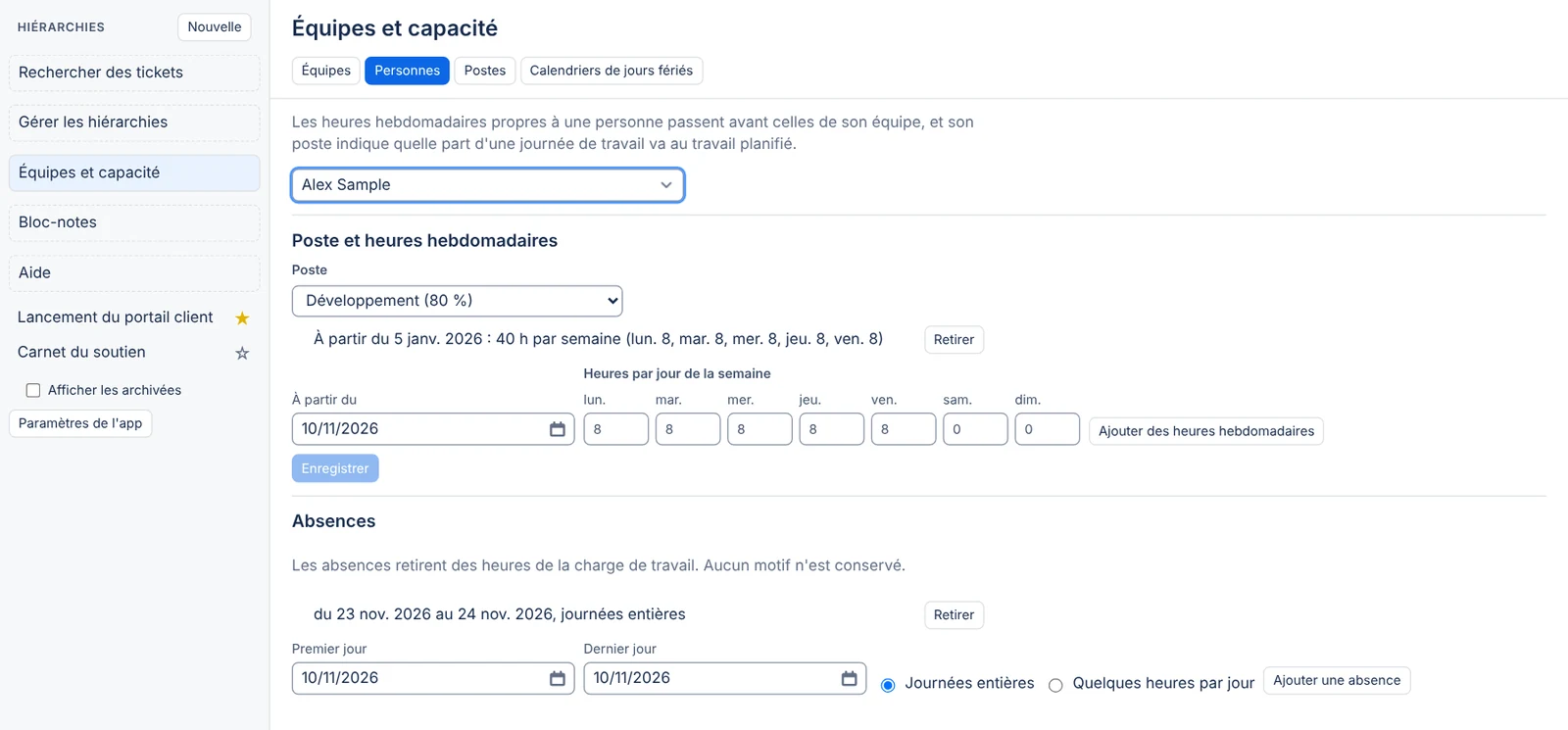
Choisissez une personne pour voir sa capacité :
- Poste : le type d'emploi qu'elle occupe, qui fixe la part d'une journée de travail consacrée au travail planifié. Avec Aucun poste, toute sa journée de travail compte.
- Ses propres heures hebdomadaires : des heures pour chaque jour de la semaine, à partir d'une date. Sélectionnez Ajouter des heures hebdomadaires, puis choisissez À partir du et les Heures par jour de la semaine. Les heures hebdomadaires propres à une personne passent avant celles de son équipe.
- Absences : sélectionnez Ajouter une absence, choisissez le Premier jour et le Dernier jour, puis Journées entières ou Quelques heures par jour avec les Heures d'absence par jour. Aucun motif n'est conservé.
La personne, les responsables d'une équipe dont elle fait partie, les administrateurs Jira et les administrateurs de l'application peuvent voir ces informations. Les autres sont avertis qu'ils ne le peuvent pas. Les responsables et les administrateurs changent le poste et les heures hebdomadaires. La personne peut aussi changer ses propres absences.
Postes
Un poste est un type d'emploi, avec la part d'une journée de travail qu'il consacre au travail planifié. Par exemple, avec DevOps à 50 %, la moitié de la journée de travail d'une personne DevOps compte pour le travail planifié. Ces parts sont les valeurs par défaut du site, et chaque hiérarchie peut fixer sa propre part pour un poste dans ses paramètres de la charge. Seuls les administrateurs Jira et les administrateurs de l'application peuvent changer les postes. Un site peut en avoir jusqu'à 50.
Calendriers de jours fériés
Une équipe peut suivre son propre calendrier de jours fériés à la place de celui du site, pour des personnes d'un autre pays ou d'une autre région. Ses jours fériés sont des jours de congé dans la charge.
Les administrateurs Jira et les administrateurs de l'application créent, changent et suppriment les calendriers dans cet onglet. Sélectionnez Nouveau calendrier, donnez-lui un Nom et ajoutez chaque jour férié avec Ajouter. Un site peut avoir jusqu'à 50 calendriers de 500 jours fériés au plus. Les responsables d'une équipe, ou un administrateur, choisissent le calendrier que suit l'équipe quand ils la modifient.
- Une personne qui fait partie de plusieurs équipes est en congé les jours fériés de chacune d'elles.
- Une équipe sans calendrier, et toute personne qui ne fait partie d'aucune équipe, suivent les jours fériés du calendrier du site.
- Supprimer un calendrier remet les équipes qui le suivaient sur les jours fériés du calendrier du site.
Seule la charge suit les calendriers des équipes. Les durées dans la chronologie, Planifier, la marge et les formules continuent d'utiliser le calendrier du site.
Comment les heures d'une personne sont calculées
Pour chaque jour, la charge calcule les heures d'une personne dans cet ordre :
- Ses propres heures hebdomadaires en vigueur ce jour-là, sinon celles de sa première équipe, par ordre de nom, qui en a, sinon les heures du calendrier du site, ses jours ouvrés.
- Un jour férié ramène la journée à 0 heure. Une absence retire ses heures, sans descendre sous 0.
- Le résultat est multiplié par la part de son poste : la part propre à la hiérarchie pour ce poste, sinon celle du site.
- Il est ensuite multiplié par son engagement envers la hiérarchie ce jour-là, qui est de 100 % sauf indication contraire.
Par exemple, Sam travaille 8 heures par jour. Son poste, DevOps, consacre 50 % de la journée au travail planifié, et son engagement envers cette hiérarchie est de 50 %. Sam dispose de 2 heures par jour dans la charge de cette hiérarchie.
La charge
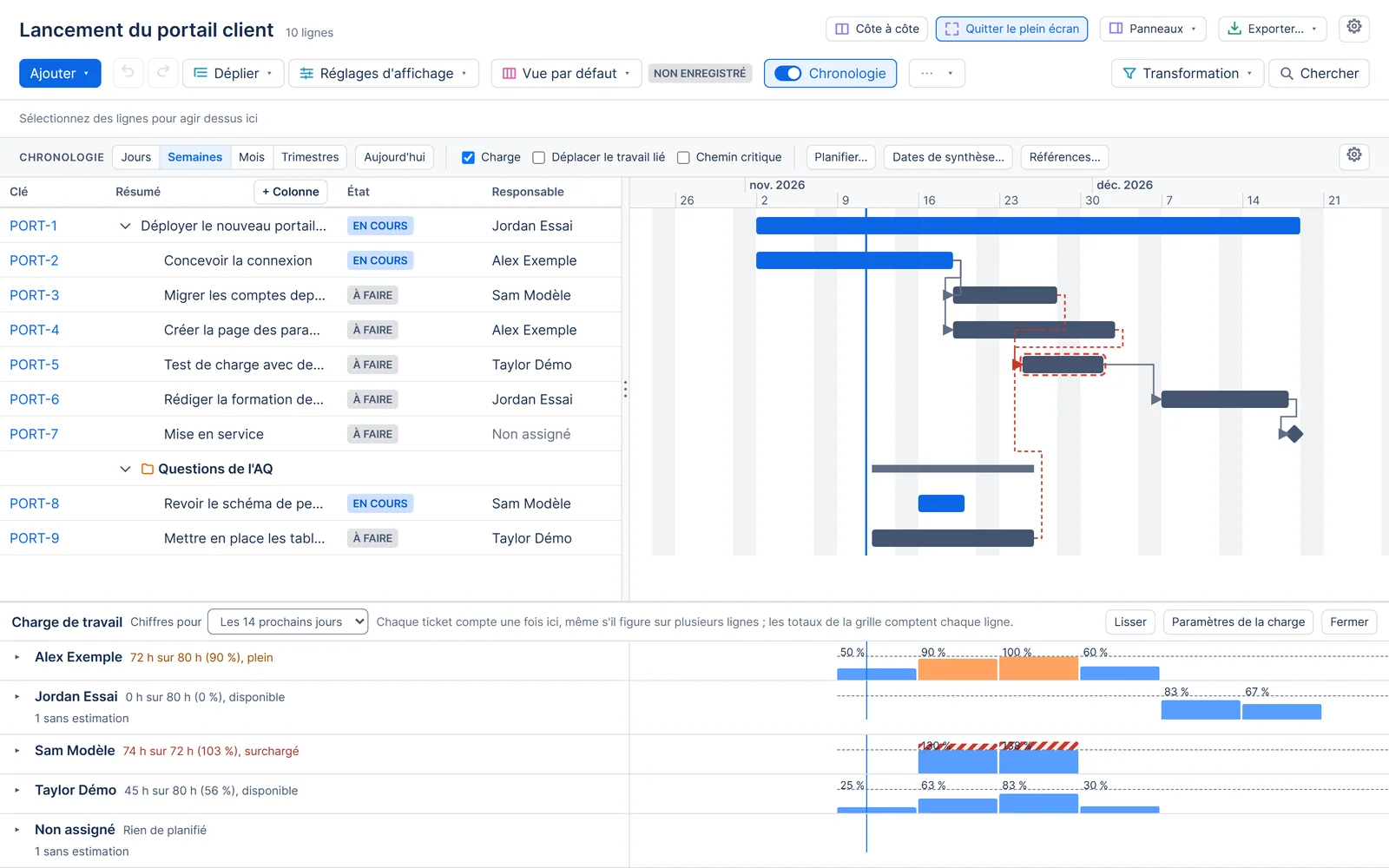
Activez la chronologie, puis sélectionnez Charge dans la rangée de la chronologie, sous la barre d'outils. La charge s'ouvre sous la grille et la chronologie, sur la même échelle de temps, et défile horizontalement avec la chronologie. Elle demande une hiérarchie enregistrée.
Il y a un couloir pour chaque personne qui a du travail ouvert dans la hiérarchie, pour chaque membre des équipes toujours affichées de la hiérarchie et pour chaque personne fictive. Non assigné vient en dernier.
- Chaque période du zoom (un jour, une semaine, un mois ou un trimestre) reçoit une barre des heures planifiées, face à une ligne pointillée aux heures de la personne.
- À partir de 85 % des heures, la période est pleine, dans sa propre couleur. Au-delà de 100 %, elle est surchargée : la barre est hachurée et affiche son pourcentage, de sorte que la couleur n'est jamais le seul signe.
- Le travail planifié sans heures auxquelles le comparer affiche « aucune heure disponible ».
À côté de chaque nom figurent les chiffres de la période choisie sous Chiffres pour : Les 7 prochains jours, Les 14 prochains jours ou Les 30 prochains jours. Ils se lisent, par exemple, « 36 h sur 40 h (90 %), plein ». En dessous viennent le travail en retard (sa fin est passée), le travail sans dates et le nombre de tickets sans estimation.
Ce qui compte comme travail
- L'effort d'un ticket est son estimation restante, sinon son estimation initiale, sinon ses points de story multipliés par la valeur d'un point en heures (8 par défaut, à régler dans les paramètres de la charge).
- Une estimation restante se répartit sur les heures de la personne, de la date du jour, ou du début de la barre s'il est plus tard, jusqu'à la fin de la barre. Une estimation initiale ou des points de story se répartissent sur toute la barre, et seuls aujourd'hui et les jours suivants s'affichent. Quand la personne n'a aucune heure dans l'étendue de la barre, le travail se répartit sur les jours ouvrés du site, et s'il n'y en a pas non plus, tout va au dernier jour. Les barres de plus de 1 100 jours sont coupées à cette longueur.
- Chaque ticket ne compte qu'une fois, quelles que soient les lignes où il figure. Les totaux de la grille, eux, comptent chaque ligne.
- Le travail terminé est laissé de côté. Les éléments de planification et les dossiers ne comptent pas.
- Chaque ticket compte sa propre estimation, et les sommes de Jira sur les sous-tâches ne sont jamais utilisées. Un parent à qui il reste 5 jours de travail propre compte 5 jours, que sa sous-tâche de 2 jours soit ouverte ou terminée. Tant que la sous-tâche est ouverte, elle compte ses propres 2 jours. Si vos parents portent le total des tickets en dessous d'eux, activez Les parents portent le total des tickets en dessous.
- Les heures saisies à la main remplacent l'estimation d'un ticket.
- Seuls les tickets que vous pouvez voir comptent. Les éléments restreints et les tickets masqués dans les totaux ne changent jamais la charge de personne.
Les heures que vous voyez
Avec l'accès Modifier sur la hiérarchie, vous voyez les heures de chaque personne : les membres des équipes toujours affichées, les personnes assignées aux tickets de la hiérarchie et celles qui ont des heures saisies à la main. Avec l'accès Consulter seulement, les couloirs montrent les heures planifiées sans la capacité de personne, chaque barre étant dimensionnée par rapport au plus planifié, et une note en donne la raison.
Confier du travail à quelqu'un d'autre
Sélectionnez la flèche à côté du nom d'une personne pour ouvrir son couloir et voir ses tickets. Faites glisser un ticket sur le couloir d'une autre personne, ou rendez-le actif et appuyez sur Alt+↑ ou Alt+↓, pour l'assigner à cette personne. L'application change la personne assignée dans Jira en votre nom, et Annuler rétablit la précédente. Si Jira refuse, la page dit pourquoi.
Ce n'est pas possible quand les dates sont verrouillées pour vous. Un ticket ne peut pas être assigné à une personne fictive : saisissez plutôt des heures à la main pour elle.
Paramètres de la charge
Paramètres de la charge, dans la barre d'outils de la charge, montre les paramètres aux personnes qui ont l'accès Modifier sur la hiérarchie. Les personnes qui ont l'accès Contrôler peuvent les changer. Ils appartiennent à la hiérarchie et valent pour tout le monde.
| Paramètre | Ce qu'il fait |
|---|---|
| Champ des points | Le champ qui contient les points de story. Par défaut, celui du site. |
| Heures par point | Ce que vaut un point en heures, 8 par défaut. |
| Heures par point selon le projet | Une autre valeur pour certains projets, quand leurs équipes comptent les points autrement. |
| Les parents portent le total des tickets en dessous | Désactivé par défaut. Voir plus bas. |
| Équipes toujours affichées | Les équipes dont les membres ont un couloir, avec ou sans travail dans la hiérarchie. Jusqu'à 50. |
| Postes dans cette hiérarchie | La part d'une journée de travail que chaque poste consacre au travail de cette hiérarchie. Laissée vide, la part du site s'applique. |
| Engagements | La part des heures d'une personne qui va à cette hiérarchie, à partir d'une date. 100 % sauf indication contraire. |
| Personnes fictives | Des remplaçants pour des personnes pas encore choisies. Voir Personnes fictives. |
Laissez Les parents portent le total des tickets en dessous décoché quand l'estimation de chaque ticket est son propre travail, comme Jira la conserve. Cochez-le quand l'estimation d'un parent est un total des tickets en dessous de lui, saisi à la main. Un parent qui a en dessous de lui un ticket avec une estimation, terminé ou non, ne compte alors rien de son côté, pour que le travail ne soit pas compté deux fois.
Heures saisies à la main
Par défaut, l'estimation d'un ticket se répartit sur sa barre pour la personne assignée. Des heures saisies à la main la remplacent dans la charge de cette hiérarchie, et plusieurs personnes peuvent se partager un ticket.
- Ouvrez le couloir d'une personne avec la flèche à côté de son nom, puis cliquez sur la barre d'un ticket, ou rendez-la active et appuyez sur Entrée.
- Dans Heures pour PLAN-1, remplissez une entrée par personne : la Personne, le Premier jour et le Dernier jour, les Heures, et la Façon de compter les heures : par jour ou en tout. Ajouter une personne ajoute une entrée.
- Sélectionnez Enregistrer. Tout effacer retire toutes les entrées et rétablit l'estimation.
Avec par jour, la personne reçoit ces heures chaque jour où elle travaille entre les deux dates. Avec en tout, les heures se répartissent sur ces jours en proportion des heures de la personne, comme une estimation initiale.
Par exemple, PLAN-7 demande un designer et un développeur. Vous donnez à Lee 4 heures par jour du 9 au 10 novembre, et à Kim 20 heures en tout du 9 au 13 novembre. Les deux couloirs montrent leur part de PLAN-7, et l'estimation du ticket ne compte plus.
- La personne assignée à un ticket ne compte que les heures qui lui sont données.
- Les heures saisies à la main comptent même quand les parents portent les totaux.
- Seuls aujourd'hui et les jours suivants s'affichent. Une entrée terminée avant aujourd'hui compte comme en retard.
- Une personne qui n'a d'heures sur aucun des jours de l'entrée suit les jours ouvrés du site.
- Un ticket a au plus 50 entrées, une hiérarchie au plus 20 000. Une entrée couvre au plus deux ans et contient au plus 10 000 heures.
Saisir des heures demande l'accès Modifier sur la hiérarchie, avec des dates qui ne sont pas verrouillées pour vous. Toute personne qui peut ouvrir la hiérarchie et voir le ticket voit ses heures saisies à la main, comme elle voit la personne assignée.
Personnes fictives
Une personne fictive tient la place de quelqu'un qui n'est pas encore choisi, comme un développeur à embaucher. Son couloir montre le travail prévu pour elle face à ses heures, avant que quelqu'un soit nommé.
Dans Paramètres de la charge, sous Personnes fictives, sélectionnez Ajouter une personne fictive. Donnez-lui un nom et, si vous le souhaitez, ses heures par jour ouvré. Sans heures, elle a celles du calendrier du site. Son couloir se lit, par exemple, « Personne à embaucher (fictive) ».
- Vous donnez du travail à une personne fictive avec des heures saisies à la main. Une personne fictive n'est pas un utilisateur Jira : aucun ticket ne peut lui être assigné.
- Elle travaille les jours ouvrés du calendrier du site et suit ses jours fériés. Elle n'a ni poste, ni engagement, ni équipe, ni absence.
- Supprimer une personne fictive retire ses heures saisies à la main dans cette hiérarchie.
- Une hiérarchie peut avoir jusqu'à 50 personnes fictives. Les ajouter, les renommer et les retirer demande l'accès Contrôler. Toute personne qui peut ouvrir la hiérarchie les voit.
Leur travail dans tout Jira
Un membre de votre équipe peut aussi travailler sur des tickets hors de cette hiérarchie. Quand la hiérarchie a des équipes toujours affichées, la charge propose Leur travail dans tout Jira. Coché, il affiche un couloir pour chaque membre de ces équipes. Chaque couloir compte son travail ouvert dans cette hiérarchie et ses tickets ouverts partout ailleurs dans Jira que vous pouvez voir, face à toutes ses heures. Votre navigateur retient votre choix. L'option est désactivée tant que vous ne la cochez pas.
- Seuls les membres des équipes toujours affichées ont un couloir. Quand vous décochez l'option, les couloirs propres à la hiérarchie reviennent.
- Toutes leurs heures comptent : les engagements et les parts de postes de cette hiérarchie ne s'appliquent pas. Les parts de postes du site, leurs heures hebdomadaires, leurs absences et les jours fériés s'appliquent toujours.
- Un ticket d'ailleurs compte de la même façon que ceux de la hiérarchie. Ses dates viennent des champs de début et de fin de la chronologie quand ce sont des champs Jira. Quand la chronologie utilise un champ de date de l'application, les champs Date de début et Date d'échéance du site prennent le relais. Une extrémité manquante vient du sprint.
- Dans un couloir ouvert, les tickets d'ailleurs sont dessinés en pointillé. Vous les changez dans Jira : ici, ils ne peuvent être ni déplacés ni recevoir des heures saisies à la main.
- Au plus 2 500 tickets d'ailleurs sont comptés. La charge le signale quand vous pouvez en voir davantage.
L'application trouve ces tickets par une seule recherche faite en son nom, partagée par toutes les personnes qui ouvrent une charge pour les mêmes membres, puis ne montre à chacun que les tickets qu'il a le droit de voir. La première recherche lit chaque ticket une fois dans Jira, pour environ un point de l'API Jira par ticket. Les recherches suivantes ne lisent que les tickets qui ont changé depuis, et ne coûtent rien quand rien n'a changé. Une fois par jour, la recherche est refaite en entier.
Lissage
Lisser, dans la barre d'outils de la charge, repousse du travail là où une personne a plus de travail que d'heures. Vous voyez chaque changement avant que quoi que ce soit ne soit écrit.
- Sélectionnez Lisser.
- Sous Le travail de, choisissez Tout le monde dans la charge ou une personne.
- Sélectionnez Aperçu. Les déplacements s'ouvrent en aperçu dans le panneau Écritures, sous le nom « Lissage ».
- Décochez les déplacements dont vous ne voulez pas, puis sélectionnez Appliquer.
Comment les déplacements sont calculés :
- Chaque personne est lissée séparément. Ses tickets sont placés un à un, en commençant par la priorité la plus haute, dans l'ordre de la liste des priorités de Jira. Les tickets de même priorité suivent leur date de début, puis leur clé.
- Un ticket qui tient à côté du travail déjà placé garde ses dates. Sinon, il passe au premier début plus tardif où il tient, jusqu'à 250 jours ouvrés plus tard, et garde sa longueur en jours ouvrés. Le travail n'est jamais avancé.
- Un ticket trop gros pour les heures de la personne, où qu'il aille, reste en place, et l'aperçu le nomme. Le travail suivant se place autour de lui.
- Seuls les tickets de cette hiérarchie bougent, et seulement ceux qui n'ont pas commencé (leur début est aujourd'hui ou plus tard), qui ont des dates et une estimation, et pas d'heures saisies à la main. Quand les parents portent les totaux, un parent dont le travail est compté à travers les tickets en dessous de lui ne bouge pas. Tout le reste compte là où il se trouve : le travail commencé et en retard, les heures saisies à la main, les heures des personnes fictives et, quand Leur travail dans tout Jira est coché, le travail ailleurs dans Jira.
- Les dépendances ne sont pas suivies. Lancez Planifier ensuite pour déplacer le travail qui attend un ticket déplacé.
- Une exécution déplace au plus 500 tickets. Au-delà, lissez une personne à la fois.
Appliquer écrit les nouvelles dates dans Jira en votre nom, jamais au nom de l'application, en une exécution que vous pouvez annuler, comme avec Planifier. Un aperçu de plus de 5 minutes doit être recalculé. Le lissage demande les mêmes droits que Planifier : l'accès Modifier sur la hiérarchie, le droit d'exécuter des écritures en retour, et des dates qui ne sont pas verrouillées pour vous.
Le gadget de charge
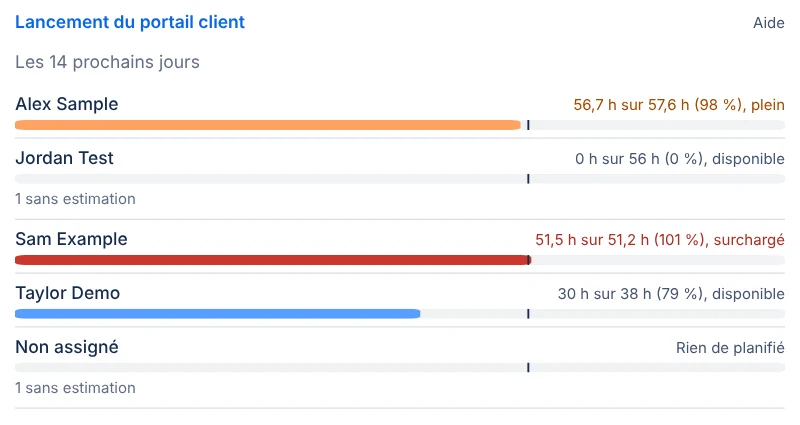
Le gadget Charge de la hiérarchie place la charge d'une hiérarchie sur un tableau de bord Jira, avec une ligne par personne. Chaque ligne affiche les chiffres de la personne, une barre de sa charge face à ses heures, et son travail en retard ou sans dates. Dans les paramètres du gadget, vous choisissez :
- la Hiérarchie ;
- la période, sous Chiffres pour : les 7, 14 ou 30 prochains jours ;
- Leur travail dans tout Jira, pour montrer les membres des équipes toujours affichées avec leurs tickets ouverts partout dans Jira que chaque lecteur peut voir.
Le gadget compte les mêmes personnes et le même travail que la charge sous la chronologie. Ses barres utilisent les dates Jira de chaque ticket : les champs de début et de fin de la chronologie quand ce sont des champs Jira, sinon les champs Date de début et Date d'échéance du site, avec le sprint pour une extrémité manquante. Il ne lit pas les champs de date de l'application.
Chaque lecteur ne voit que les tickets qu'il a le droit de voir. Les lecteurs qui ont l'accès Modifier sur la hiérarchie voient les heures des personnes. Avec l'accès Consulter seulement, les lignes montrent le travail planifié, et chaque barre représente sa part du plus planifié. Le gadget lit la charge chaque fois que le tableau de bord l'affiche. Si certains tickets n'ont pas pu être lus à temps, il indique combien et les laisse de côté.
Qui peut faire quoi
| Pour | Il faut |
|---|---|
| Ouvrir Équipes et capacité, voir les équipes et les calendriers de jours fériés | L'accès à l'application |
| Créer des équipes, choisir leurs membres et leurs responsables, changer les postes et les calendriers de jours fériés | Être administrateur Jira ou administrateur de l'application |
| Changer le nom, les heures hebdomadaires et le calendrier de jours fériés d'une équipe | Être responsable de l'équipe, ou administrateur |
| Voir le poste, les heures hebdomadaires et les absences d'une personne | Être cette personne, responsable d'une équipe dont elle fait partie, ou administrateur |
| Changer le poste et les heures hebdomadaires d'une personne | Être responsable d'une équipe dont elle fait partie, ou administrateur |
| Changer les absences d'une personne | Être cette personne, responsable d'une équipe dont elle fait partie, ou administrateur |
| Ouvrir la charge et voir le travail planifié | Consulter sur la hiérarchie |
| Voir les heures de chaque personne dans la charge | Modifier |
| Confier un ticket à quelqu'un d'autre | Consulter, et la permission Jira d'assigner le ticket |
| Saisir des heures à la main | Modifier |
| Voir les paramètres de la charge | Modifier |
| Changer les paramètres de la charge et les personnes fictives | Contrôler |
| Lisser | Modifier, et le droit d'exécuter des écritures en retour |
Confier du travail à quelqu'un d'autre, saisir des heures à la main et lisser demandent aussi que les dates ne soient pas verrouillées pour vous.
Des questions sur l’application? Écrivez à info@plugincraft.ca.