Chronologie
La chronologie affiche les tickets d'une hiérarchie sous forme de barres sur un calendrier, à côté de la grille. Vous changez les dates en faisant glisser les barres, et vous tracez les dépendances entre tickets sous forme de flèches.
Dans cette page
Ouvrir la chronologie
Activez l'interrupteur Chronologie dans la barre d'outils, ou appuyez sur ] n'importe où sur la page, sauf dans un champ. La chronologie s'ouvre à droite de la grille, chaque barre sur la ligne de sa rangée. Replier une ligne, filtrer, trier ou regrouper change la grille et la chronologie en même temps. Désactivez l'interrupteur, ou appuyez de nouveau sur ], pour la fermer. Votre navigateur retient ce choix pour vous, hiérarchie par hiérarchie. Les vues, elles, ne le gardent pas.
La chronologie défile verticalement avec la grille, et horizontalement de son côté. Elle s'ouvre sur la date du jour.
Un séparateur muni d'une poignée se trouve entre les lignes et la chronologie. Faites-le glisser pour donner plus de place à l'un ou l'autre côté, ou placez-y le focus et appuyez sur ← ou → pour le déplacer de 5 %, et sur Début ou Fin pour l'amener à l'une de ses limites. Les lignes gardent de 20 % à 80 % de la place, et votre navigateur retient où vous avez laissé le séparateur. Sur un écran étroit, la chronologie passe sous les lignes, sans séparateur.
Quand la chronologie est activée, ses options occupent une rangée à elles sous la barre d'outils. Quand elle est désactivée, aucune n'apparaît.
| Option | Ce qu'elle fait |
|---|---|
| Jours, Semaines, Mois, Trimestres | Le zoom : une colonne par jour, semaine, mois ou trimestre. |
| Aujourd'hui | Revient à la date du jour. |
| Charge | Affiche la charge de chaque personne sous la chronologie. Voir Équipes et charge de travail. |
| Déplacer le travail lié | Quand cette option est cochée, une barre que vous déplacez entraîne le travail qui l'attend. Voir Déplacer le travail lié. |
| Chemin critique | Cochée, cette option entoure les tickets sans marge. Voir Chemin critique et marge. |
| Planifier | Déplace le travail qui commence trop tôt pour ses dépendances. Voir Planifier. |
| Dates de synthèse | Donne à chaque parent les dates des tickets en dessous de lui. Voir Dates de synthèse. |
| Références | Enregistre les dates telles qu'elles sont, ou affiche un jeu enregistré sous les barres. Voir Références. |
| Paramètres de la chronologie (un engrenage) | Choisit les champs de date, les types de liens des dépendances et les types de jalons. Voir Paramètres de la chronologie. |
Le zoom choisi dans cette rangée vaut tant que la page reste ouverte. Charge apparaît là où la hiérarchie a une charge. Planifier et Dates de synthèse n'apparaissent qu'aux personnes qui peuvent s'en servir. En mode requête, où l'arbre n'est pas enregistré, Charge et Références n'apparaissent pas.
Lire les barres
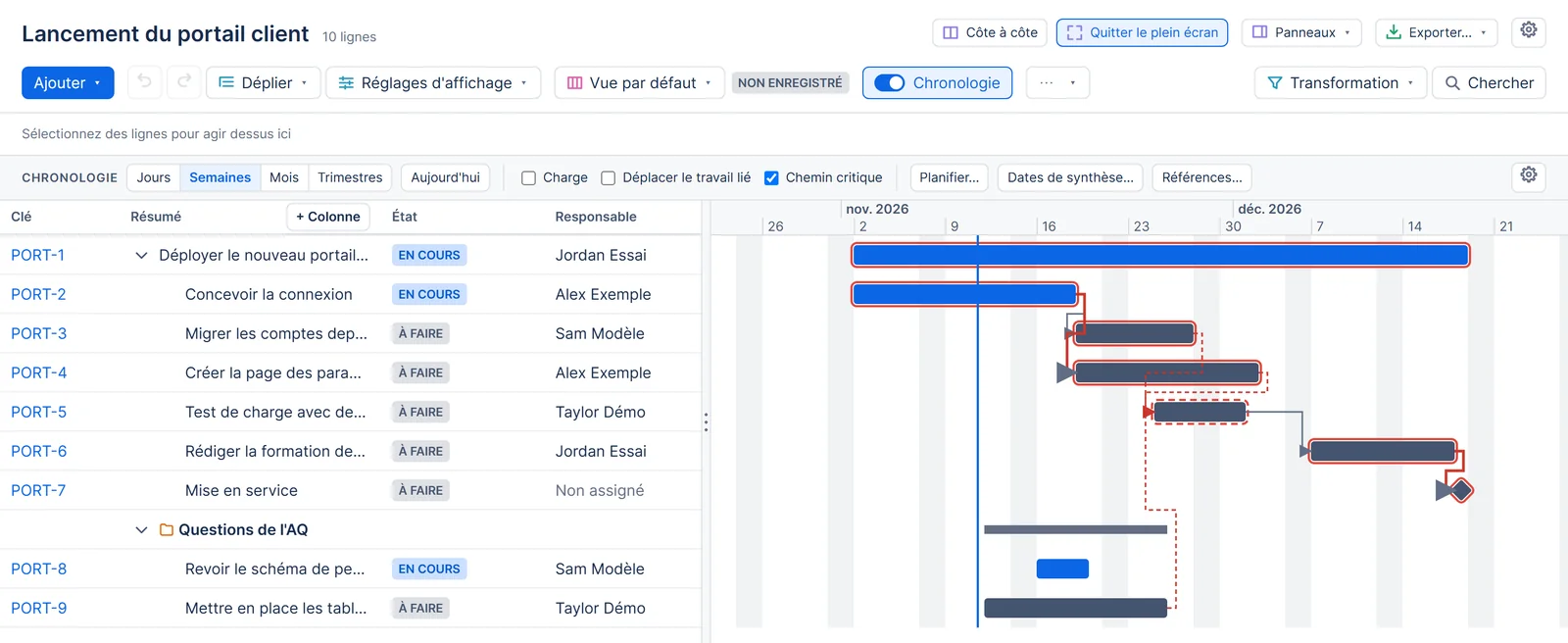
Une barre va de la date de début du ticket à sa date de fin. Par défaut, le début est le champ Date de début du site et la fin est la Date d'échéance. Les paramètres de la chronologie permettent d'utiliser d'autres champs de date.
- La couleur de la barre suit la catégorie de statut du ticket (à faire, en cours ou terminé), dans les couleurs de Jira, sauf si une règle de mise en forme avec Colorer aussi les barres de la chronologie concerne la ligne. Voir Les barres de la chronologie.
- Quand une extrémité manque, l'application la tire du sprint du ticket : le sprint actif, sinon un sprint futur, sinon le dernier sprint fermé. Sans sprint, la barre s'arrête le jour de son autre extrémité. Une extrémité obtenue ainsi est estimée, et elle est dessinée en creux. Un ticket sans aucune date prend les dates de son sprint.
- Un ticket sans dates ni sprint affiche une petite barre en pointillé à la date du jour, que vous pouvez faire glisser à sa place. Quand vous ne pouvez pas modifier la chronologie, il n'a pas de barre.
- Un ticket qui commence et finit le même jour est un jalon, dessiné en losange. Les tickets des types choisis sous Jalons sont dessinés de la même façon, à leur date de fin.
- Une ligne sans barre à elle, comme un dossier, un groupe créé par une règle ou un ticket sans dates, affiche l'étendue des barres en dessous d'elle, y compris celles des lignes repliées.
- En zoom par jour et par semaine, les fins de semaine et les jours fériés du calendrier de travail du site sont ombrés. Une ligne marque la date du jour.
Survolez une barre pour voir son ticket et ses dates. Cliquez sur une barre pour sélectionner sa ligne dans la grille.
Quand quelqu'un change les dates d'un sprint, les barres qui tirent leurs dates de ce sprint suivent.
Paramètres de la chronologie
Ce sur quoi la chronologie s'appuie appartient à la hiérarchie et vaut pour tous ceux qui l'ouvrent. Sélectionnez Paramètres de la chronologie, l'engrenage au bout de la rangée de la chronologie, pour le changer.
| Paramètre | Ce qu'il choisit | Par défaut |
|---|---|---|
| Les barres commencent le | Le champ de date où commencent les barres : un champ Jira de date ou de date et heure, ou l'un des champs de date de l'application de la hiérarchie | Le champ Date de début du site |
| Les barres finissent le | Le champ de date où finissent les barres, des mêmes sortes. Il doit être différent du champ de début. | Date d'échéance |
| Dépendances | Les types de liens dessinés en flèches, jusqu'à 20 | Blocks |
| Jalons | Les types de tickets dessinés en jalons, jusqu'à 50 | Aucun |
| S'ouvre en | Le zoom à l'ouverture de la chronologie | Semaines |
Les types de liens sans sens, comme Relates, ne peuvent pas être des dépendances, car ils ne disent pas quel ticket vient en premier. Sans aucun type de lien choisi, aucune flèche n'est dessinée.
Un champ de date de l'application garde ses dates dans TreeCraft : elles n'apparaissent pas dans la vue du ticket, les filtres ni les tableaux de Jira. Les paramètres vous en avertissent quand vous en choisissez un, et chaque barre qui en utilise un l'indique.
Appliquer enregistre aussitôt les dates, les dépendances et les jalons pour la hiérarchie. Seules les personnes qui ont l'accès Contrôler sur la hiérarchie peuvent les changer. Les autres ne peuvent changer que le zoom. Le zoom choisi sous S'ouvre en appartient à la vue : enregistrez la vue pour le garder.
Changer des dates
Vous changez les dates dans la chronologie en votre nom. Jira vérifie chaque changement selon vos permissions, comme pour une modification dans la grille.
- Faites glisser une barre pour la déplacer. Les deux dates bougent, et la barre garde sa longueur en jours ouvrés selon le calendrier du site. Une tâche de cinq jours garde ses cinq jours ouvrés quand vous la faites passer par-dessus une fin de semaine ou un jour férié.
- Faites glisser une extrémité de la barre pour ne déplacer que cette date. Une extrémité ne peut pas dépasser l'autre.
- Faites glisser la barre en pointillé d'un ticket sans dates pour lui en donner. Tirée par son corps, elle reçoit les deux dates au jour où vous la déposez. Tirée par son extrémité droite, elle s'étire à partir de la date du jour.
- Sur une barre active, Alt+← et Alt+→ la déplacent d'un jour ouvré, et Alt+Maj+← et Alt+Maj+→ ne déplacent que sa fin.
Les glissements se calent sur les jours en zoom par jour et par semaine, et sur les semaines en zoom par mois et par trimestre. Échap annule un glissement. Une extrémité estimée reçoit une vraie date quand vous déplacez toute la barre.
Un champ de date et heure garde son heure et se déplace de jours entiers dans votre fuseau horaire. S'il n'avait pas de valeur, il reçoit midi UTC le jour choisi.
La barre affiche ses nouvelles dates tout de suite. Annuler (Ctrl+Z) rétablit les deux dates, tant que personne ne les a changées depuis. Si Jira refuse un changement, par exemple parce que le champ n'est pas sur l'écran de modification du ticket ou que vous ne pouvez pas modifier le ticket, la barre revient en place et reçoit un contour. Son libellé et la note en haut de la page donnent la raison de Jira.
Les barres sur des champs de date de l'application demandent l'accès Modifier sur la hiérarchie. Un déplacement qui ne touche que des champs de date de l'application ne peut pas être annulé, pas plus que la modification d'une note.
Quand les dates sont verrouillées
Dans deux cas, les dates de planification de la hiérarchie sont en lecture seule pour vous, dans la chronologie comme dans la grille :
- Vous ne voyez pas tous les tickets de la hiérarchie. La page l'indique : « Vous ne voyez pas tous les tickets de cette hiérarchie : vous ne pouvez pas modifier ses dates de planification, ni dans la chronologie ni dans la grille. » Elle ne dit jamais quels tickets vous ne voyez pas, ni combien.
- La hiérarchie montre à chacun ses propres tickets, par exemple parce que ses règles utilisent
currentUser(). Personne ne peut alors changer ses dates de planification, ni dans la chronologie ni dans la grille.
Tant que les dates sont verrouillées, les barres ne bougent pas, et les colonnes de début et de fin de la grille n'ouvrent pas d'éditeur. Vous ne pouvez pas ajouter ni retirer de dépendances, enregistrer de références, saisir des heures à la main ni confier du travail à quelqu'un d'autre dans la charge. Les écritures en retour, Planifier, Dates de synthèse et le lissage ne changent pas non plus ces dates pour vous. Les autres cellules gardent leurs règles habituelles.
Dépendances
La chronologie dessine en flèches les liens de tickets Jira des types choisis. Une flèche va du ticket qui vient en premier (pour Blocks, celui qui bloque) au ticket qui l'attend. Les liens restent dans Jira : tracer ou retirer une flèche ajoute ou retire le lien Jira, en votre nom.
- Une dépendance en retard est dessinée en pointillé, en rouge. Elle est en retard quand le ticket qui attend commence le jour où le premier finit, ou avant. Le libellé de la flèche dit ce qui ne va pas, par exemple « en retard : PLAN-2 commence avant la fin de PLAN-1 ».
- Quand le ticket à l'autre bout est hors de l'écran, sous une ligne repliée ou sans dates, la flèche n'est qu'un court départ, et son libellé dit pourquoi.
- Vous ne voyez une flèche que si vous voyez les tickets à ses deux bouts.
Les flèches suivent les barres pendant que vous les faites glisser.
Ajouter une dépendance
Survolez une barre : une poignée apparaît à sa fin. Faites-la glisser sur une autre barre. Le ticket sur lequel vous la déposez attend alors le premier, avec le premier type de lien des paramètres de la chronologie.
Au clavier, rendez une barre active et appuyez sur D. Dans Ajouter une dépendance à PLAN-1 :
- Sous Autre ticket, cherchez parmi les tickets de la hiérarchie par clé ou par résumé.
- Sous Ordre, choisissez le ticket qui vient en premier.
- Sous Type de lien, choisissez un type, quand la chronologie en dessine plusieurs.
- Sélectionnez Ajouter la dépendance.
Ajouter ou retirer un lien demande la permission Lier des tickets de Jira. Si Jira refuse, la note en haut de la page dit pourquoi et rien ne change. Jira met un moment à signaler un nouveau lien à l'application. Si la flèche n'apparaît pas encore, la note indique qu'elle apparaîtra à la prochaine ouverture de la chronologie.
Retirer une dépendance
Cliquez sur une flèche, ou rendez-la active et appuyez sur Entrée, puis sélectionnez Retirer le lien. Suppr sur une flèche mène directement à la confirmation. Le lien Jira est retiré pour tout le monde.
Annuler après l'ajout d'un lien le retire, tant que Jira l'a encore. Annuler après le retrait d'un lien le recrée, comme nouveau lien Jira avec le même type et le même décalage, sauf si les deux tickets sont déjà liés de cette façon. Un lien que quelqu'un a changé entre-temps reste tel quel, et la page le dit.
Types de dépendance et décalage
Chaque dépendance a un type et un décalage. Ouvrez une flèche pour les changer.
| Type | Le ticket qui attend |
|---|---|
| Fin à début (par défaut) | commence après la fin de l'autre ticket |
| Début à début | commence une fois l'autre ticket commencé |
| Fin à fin | finit une fois l'autre ticket fini |
| Début à fin | finit une fois l'autre ticket commencé |
Le Décalage est un nombre de jours ouvrés entre les deux, de -365 à 365. Un décalage négatif laisse les tickets se chevaucher. Par exemple, une dépendance début à début avec un décalage de 2 laisse les tests commencer 2 jours ouvrés après le début du développement.
La flèche relie les extrémités que le type associe, et son libellé nomme le type et le décalage, par exemple « PLAN-1 blocks PLAN-2 · début à début, décalage de 2 jours ouvrés ». Le retard tient compte, lui aussi, du type et du décalage.
Les liens de Jira n'ont pas de place pour un type ni un décalage : TreeCraft les garde donc avec la hiérarchie, pour chaque lien. Une autre hiérarchie qui affiche le même lien garde les siens. Les changer demande l'accès Modifier sur la hiérarchie. Les personnes sans cet accès les voient, sans pouvoir les changer. Quand quelqu'un change le type d'un lien dans Jira, Jira le remplace par un nouveau lien, qui repart en fin à début sans décalage.
Dépendances avec des éléments de planification et des dossiers
Jira ne lie que des tickets. Une dépendance qui a un élément de planification ou un dossier à un bout appartient à la hiérarchie. Vous la tracez, la changez et la retirez de la même façon, avec un type et un décalage. Sa flèche se lit, par exemple, « Phase 2 vient avant PLAN-4 ».
- La barre d'un élément de planification ou d'un dossier est l'étendue des tickets datés en dessous de lui. Quand il vient en premier, son début est le premier début en dessous de lui, et sa fin la dernière fin.
- Quand un élément de planification ou un dossier attend, ce sont les tickets en dessous de lui qui attendent. En fin à début ou début à début, aucun d'eux ne peut commencer trop tôt. En fin à fin ou début à fin, le dernier d'entre eux ne peut pas finir trop tôt. Le ticket en dessous qui ne respecte pas la dépendance reçoit la marque de retard.
- Ajouter, changer ou retirer ces dépendances demande l'accès Modifier sur la hiérarchie. Un élément de planification ou un dossier ne peut pas dépendre de ce qui est en dessous de lui.
- Vous ne voyez une telle dépendance que si vous voyez le ticket à son bout, s'il y en a un.
- Quand un élément de planification devient un ticket, ses dépendances suivent le nouveau ticket. Une dépendance entre deux tickets relève de Jira : celle qui relie maintenant deux tickets n'est plus dessinée.
Clavier et lecteurs d'écran
La chronologie compte pour un seul arrêt dans l'ordre de tabulation, et le séparateur à côté d'elle pour un autre. Ces touches y fonctionnent :
| Touches | Action |
|---|---|
| ] | Afficher ou masquer la chronologie, depuis n'importe où sur la page sauf un champ |
| ↑ / ↓ | Passer à la barre du dessus ou du dessous, et sélectionner sa ligne |
| Entrée | Sur une barre : sélectionner sa ligne. Sur une flèche : ouvrir la dépendance |
| Alt+← / Alt+→ | Déplacer la barre d'un jour ouvré |
| Alt+Maj+← / Alt+Maj+→ | Déplacer la fin de la barre d'un jour ouvré |
| D | Ajouter une dépendance à la barre active |
| Suppr | Sur une flèche : retirer le lien, après confirmation |
| ← / → | Sur le séparateur : donner 5 % de place de moins ou de plus aux lignes |
| Début / Fin | Sur le séparateur : l'amener à sa limite de gauche ou de droite |
Chaque barre est nommée par son ticket et ses dates, avec « estimé », « étendue des tickets en dessous » ou le refus de Jira quand ils s'appliquent. Les flèches sont nommées par leurs tickets, comme « PLAN-1 blocks PLAN-2 », avec « en retard » et la raison. La couleur n'est jamais le seul signe : les extrémités estimées sont en creux, les flèches en retard en pointillé et les barres refusées entourées. En mode de contraste élevé de Windows, les barres, les flèches et la ligne du jour prennent les couleurs du système.
Qui peut faire quoi
| Pour | Il faut |
|---|---|
| Ouvrir la chronologie, afficher les références et le chemin critique | Consulter |
| Déplacer des barres sur des champs de date Jira, ajouter ou retirer des liens Jira | Consulter, et la permission Jira de modifier les tickets ou de les lier |
| Déplacer des barres sur des champs de date de l'application, changer le type et le décalage d'une dépendance, ajouter des dépendances avec des éléments de planification et des dossiers, enregistrer ou supprimer des références | Modifier |
| Utiliser Planifier et Dates de synthèse | Modifier, et le droit d'exécuter des écritures en retour |
| Changer les paramètres de la chronologie (dates, dépendances, jalons) | Contrôler |
Tout ce qui change des dates ou des dépendances demande aussi que les dates ne soient pas verrouillées pour vous. Voir Quand les dates sont verrouillées.
Des questions sur l’application? Écrivez à info@plugincraft.ca.