Accès et paramètres des hiérarchies
Chaque hiérarchie a sa propre liste d'accès, qui s'ajoute aux permissions de Jira. Cette page présente les niveaux d'accès, les paramètres d'une hiérarchie et la page qui permet de gérer de nombreuses hiérarchies.
Dans cette page
Niveaux d'accès
| Niveau | Ce qu'il permet |
|---|---|
| Aucun accès | Rien. La hiérarchie n'apparaît pas pour cette personne. |
| Consulter | Ouvrir la hiérarchie, utiliser ses vues, voir ses règles, l'exporter ou l'imprimer. |
| Modifier | Tout ce que permet Consulter, plus modifier ses lignes, ses notes et les valeurs de ses champs de l'application, et voir et exécuter ses écritures en retour. |
| Automatiser | Tout ce que permet Modifier, plus modifier ses règles et configurer des écritures en retour. |
| Contrôler | Tout ce que permet Automatiser, plus modifier ses paramètres : nom, description, étiquettes, accès, recherche Jira, vues de chaque page, archivage et suppression. |
Le propriétaire et les administrateurs Jira ont toujours le niveau Contrôler. Une nouvelle hiérarchie est privée au départ : seuls son propriétaire et les administrateurs Jira peuvent l'ouvrir, jusqu'à ce qu'une personne ayant Contrôler ajoute des règles d'accès.
Les administrateurs Jira peuvent aussi limiter, pour tout le site, qui peut utiliser l'automatisation, modifier les règles, et configurer ou exécuter des écritures en retour. Ces listes ne peuvent que retirer des droits accordés par l'accès de la hiérarchie elle-même. Voir Droits d'automatisation.
Les permissions de Jira s'appliquent toujours
Une hiérarchie ne montre pas plus que Jira, à deux exceptions près, désactivées tant que personne ne les active : les tickets masqués dans les totaux, où un total peut révéler la valeur d'un seul ticket masqué, et la recherche Jira, qui permet de savoir qu'un ticket fait partie d'une hiérarchie. Quel que soit votre niveau sur une hiérarchie, vous ne voyez et ne modifiez que les tickets que Jira vous permet de voir et de modifier. L'application le détermine à partir du schéma de permissions du projet, des niveaux de sécurité des tickets, et de vos groupes et rôles. Elle tient compte des changements qui y sont apportés en moins de cinq minutes. Quand elle ne peut pas trancher un cas par elle-même, elle interroge Jira.
Un ticket que vous ne pouvez pas consulter n'apparaît pas dans votre vue. S'il a en dessous de lui des tickets que vous pouvez voir, une ligne vide Élément restreint tient sa place, sans aucun de ses détails. Cette règle vaut partout où l'application affiche des tickets : la grille, les exportations, les gadgets, le panneau du ticket, l'historique et Rovo.
Les modifications de tickets passent toujours par Jira en votre nom, avec vos propres permissions, écrans et workflows.
Paramètres de la hiérarchie
Les personnes ayant Contrôler voient Paramètres dans l'en-tête de la hiérarchie. La page des paramètres compte cinq onglets. Les changements prennent effet quand vous sélectionnez Enregistrer. ← Retour vous ramène à la hiérarchie.
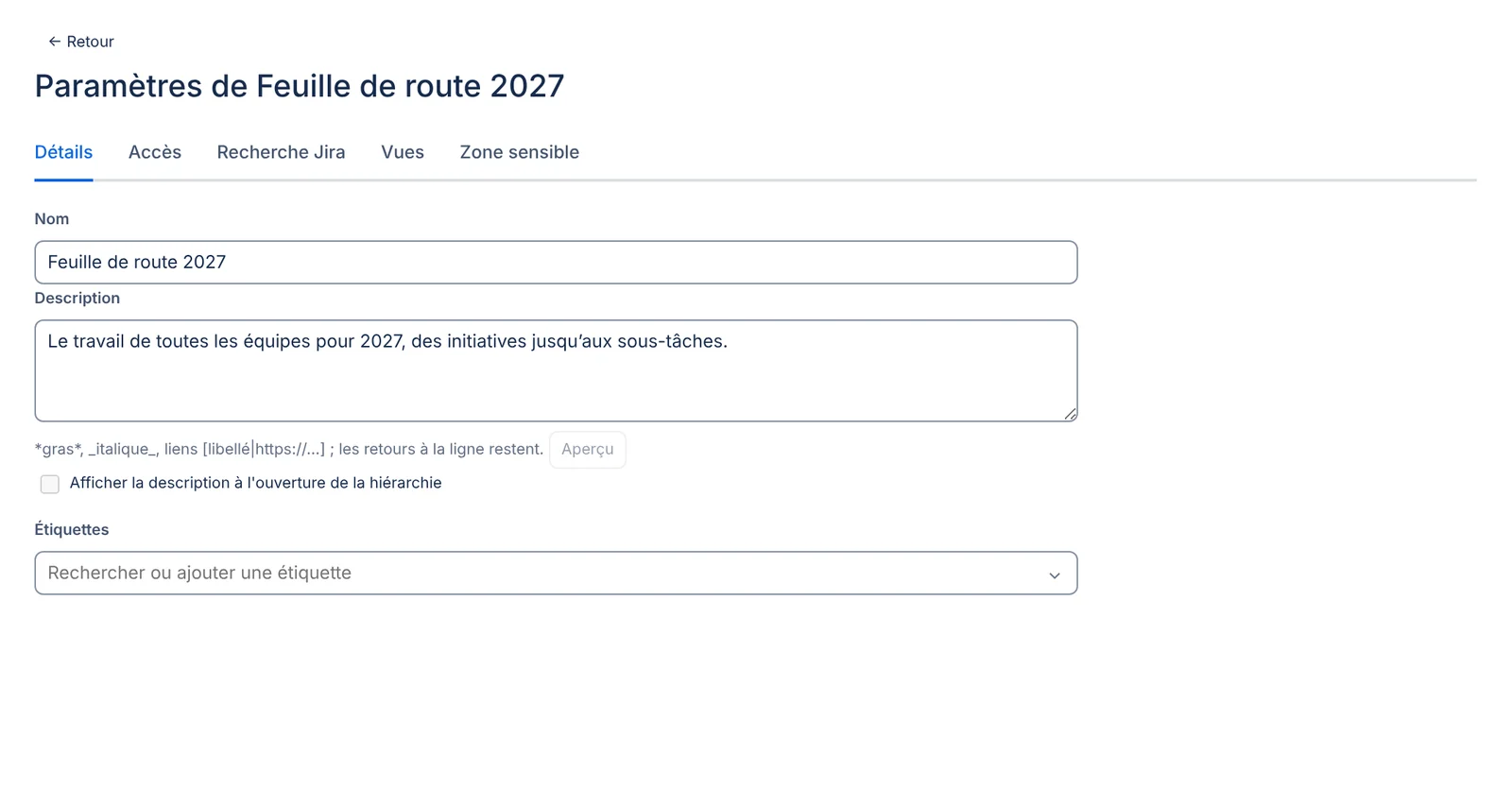
Détails
- Nom et Description. La description accepte
*bold*,_italic_et les liens[label|https://…], et conserve les sauts de ligne. Aperçu montre le résultat. - Afficher la description à l'ouverture de la hiérarchie l'affiche au-dessus de la barre d'outils, et Masquer la fait disparaître.
- Étiquettes, jusqu'à 10, pour trier et filtrer les hiérarchies sur la page de gestion.
Accès
Qui peut faire quoi liste les règles d'accès. Chaque règle désigne Tout le monde, un groupe, un rôle de projet ou un utilisateur, et lui attribue un niveau. Les règles s'appliquent de haut en bas, et c'est la dernière qui correspond à une personne qui fixe son niveau. Les flèches servent à les réordonner.
Une façon de faire courante consiste à donner Consulter à Tout le monde en haut de la liste, puis des niveaux plus élevés à un groupe ou à un rôle plus bas. Pour exclure un groupe, ajoutez tout en bas une règle Aucun accès pour ce groupe.
Pour un rôle de projet, vous choisissez d'abord le projet, puis l'un de ses rôles. Il arrive que Jira n'indique pas si une personne a un rôle dans un projet, par exemple parce qu'elle ne peut pas voir ce projet. Dans ce cas, la règle de ce rôle ne compte que si elle abaisse son niveau. Un rôle n'accorde jamais plus que ce que l'application peut confirmer.
Résultat des règles contient Permettre aux personnes ayant Modifier de changer à la main le résultat des règles. Voir Modifications dans le résultat des règles.
Recherche Jira
Trouver ses tickets dans la recherche Jira permet de trouver les tickets de la hiérarchie avec issue in treecraftHierarchy(…). Quand l'option est activée, l'onglet affiche la recherche à copier et liste les requêtes d'arbre que les gens ont utilisées dans leurs recherches, chacune avec Effacer. Lisez Trouver les tickets d'une hiérarchie dans la recherche Jira avant d'activer l'option : une fois qu'elle est active, les personnes qui ne peuvent pas ouvrir la hiérarchie peuvent savoir lesquels des tickets qu'elles voient en font partie.
Vues
Vues de chaque page détermine les vues que la hiérarchie propose sur la page de l'application, les pages de projet, l'onglet du tableau et les gadgets de tableau de bord, et celle qui s'ouvre par défaut sur chacune. Seules les vues partagées avec tout le monde peuvent servir de vue par défaut.
Zone sensible
- Archiver cette hiérarchie conserve tout, mais retire la hiérarchie de la liste, sauf si Afficher les archivées est coché. L'archivage est réversible : décochez l'option pour faire revenir la hiérarchie.
- Supprimer cette hiérarchie demande une confirmation, puis supprime la hiérarchie avec ses lignes, ses règles et ses écritures en retour. Les tickets restent dans Jira.
Gérer les hiérarchies
Gérer les hiérarchies présente dans un même tableau toutes les hiérarchies que vous pouvez ouvrir, avec leur nom et leur description, leur propriétaire, votre niveau d'accès et leur popularité (le nombre de personnes qui les ont mises en favori).
Quelles hiérarchies propose ces ensembles :
| Ensemble | Contenu |
|---|---|
| Toutes | Toutes les hiérarchies qui ne sont pas archivées. |
| À surveiller | Les hiérarchies qui ont une alerte pour vous : une construction de règles qui a échoué (pour les personnes ayant Automatiser), ou une dernière exécution d'écriture en retour qui a échoué en tout ou en partie (pour les personnes ayant Modifier). |
| Récentes | Les dernières hiérarchies que vous avez ouvertes, de la plus récente à la plus ancienne. |
| Favorites | Vos favorites. |
| Populaires | Les hiérarchies les plus souvent mises en favori, en premier. |
| Les miennes | Les hiérarchies dont vous êtes propriétaire. |
| Archivées | Les hiérarchies archivées. |
Des filtres restreignent la liste par nom ou par description, par Propriétaire et par Étiquette. Avec alertes ne garde que les hiérarchies qui ont une alerte. Avec modifications manuelles ne garde que les hiérarchies qui ont des règles et qui contiennent aussi des lignes placées à la main.
Chaque ligne comporte une étoile pour mettre la hiérarchie en favori, Copier et, pour les personnes ayant Contrôler, Paramètres.
Copier une hiérarchie
Copier crée une nouvelle hiérarchie à partir d'une hiérarchie existante. Choisissez ce que deviennent les règles :
- Garder les règles : la copie a les mêmes règles et construit ses propres résultats.
- Remplacer les règles par ce qu'elles montrent maintenant : leurs résultats actuels deviennent des lignes ordinaires, et les groupes deviennent des dossiers.
- Laisser les règles de côté : seules les lignes placées à la main sont copiées.
Seules les personnes qui peuvent modifier les règles d'une hiérarchie peuvent en copier les règles. La copie vous appartient, n'est partagée avec personne et ne contient que ce que vous pouvez voir dans l'original.
Cloner les tickets
Cochez Créer aussi de nouveaux tickets Jira pour la copie pour créer un nouveau ticket Jira à partir de chaque ticket de la copie. La copie affiche alors les nouveaux tickets à la place des originaux. Une copie crée au plus 1 000 nouveaux tickets. Avant de cloner, sachez que :
- Jira envoie ses notifications habituelles pour chaque nouveau ticket, y compris aux responsables copiés, et les règles d'automatisation du site qui visent les nouveaux tickets s'exécutent.
- Le statut (chaque ticket commence à la première étape de son workflow), la résolution, le sprint, les pièces jointes, les commentaires, le temps consigné, les observateurs, les votes et l'historique ne sont pas copiés.
- Si vous gardez les règles, leurs résultats montrent toujours les tickets d'origine. Seules les lignes placées à la main reçoivent de nouveaux tickets.
Si le clonage s'interrompt en cours de route, rouvrez Copier sur la hiérarchie d'origine. Vous pouvez choisir Reprendre le clonage, qui recherche d'abord les tickets déjà créés pour qu'aucun ne soit créé deux fois, ou Supprimer les clones et la copie. La suppression épargne tout nouveau ticket que quelqu'un a modifié depuis sa création.
Des questions sur l’application? Écrivez à info@plugincraft.ca.