Premiers pas
Ouvrez l'application, repérez-vous sur sa page et créez une première hiérarchie.
Dans cette page
Où trouver l'application
Une fois l'application TreeCraft installée par un administrateur Jira, elle apparaît à plusieurs endroits dans Jira :
- TreeCraft : hiérarchies de tickets sous Applications, dans la barre de navigation supérieure de Jira. C'est la page propre à l'application, où figurent toutes les hiérarchies que vous pouvez ouvrir.
- Un onglet Hiérarchies dans chaque projet, qui affiche les tickets de ce projet sous forme d'arbre.
- Un panneau Dans des hiérarchies sur chaque ticket, qui indique quelles hiérarchies le contiennent et à quel endroit.
- Ouvrir en hiérarchie sur les tableaux, ainsi que deux gadgets de tableau de bord.
Chacun de ces points d'entrée est décrit dans L'application dans Jira. Si l'application vous indique que vous ne pouvez pas encore l'utiliser à cet endroit, adressez-vous à votre administrateur Jira : c'est lui qui décide qui peut l'utiliser et dans quels projets. Voir Administration.
La page de l'application
La liste de gauche, intitulée Hiérarchies, contient :
- Nouvelle, pour créer une hiérarchie (visible seulement par les personnes autorisées à en créer).
- Rechercher des tickets, qui ouvre un arbre temporaire à partir d'une recherche de texte, de clés de tickets ou d'une requête JQL. Voir le mode requête.
- Gérer les hiérarchies, une page qui liste, avec des filtres, toutes les hiérarchies que vous pouvez ouvrir.
- Bloc-notes, votre hiérarchie privée pour rassembler des lignes.
- Aide, l'aide intégrée, avec tous les sujets et les raccourcis clavier.
- Les hiérarchies elles-mêmes. L'étoile à côté d'un nom ajoute la hiérarchie à vos favoris, qui restent en haut de la liste. Afficher les archivées ajoute les hiérarchies archivées à la liste.
- Paramètres de l'app, réservé aux administrateurs Jira et aux administrateurs de l'application.
Quand aucune hiérarchie n'est ouverte, la page d'accueil propose Nouvelle hiérarchie, Rechercher des tickets et Ouvrir l'aide. Les administrateurs y voient aussi où ils en sont dans le guide de configuration et si la licence du site est une licence d'essai.
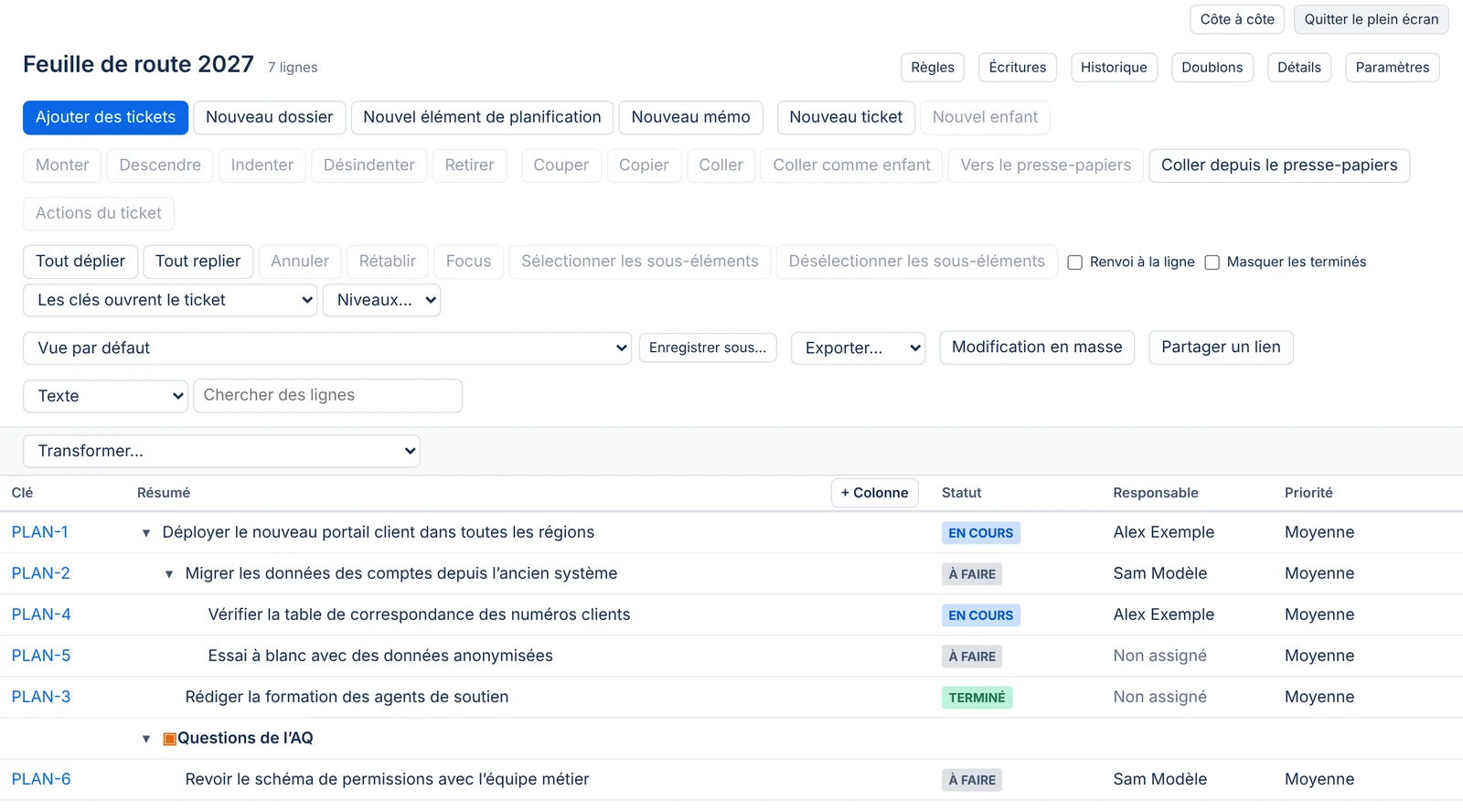
Créer votre première hiérarchie
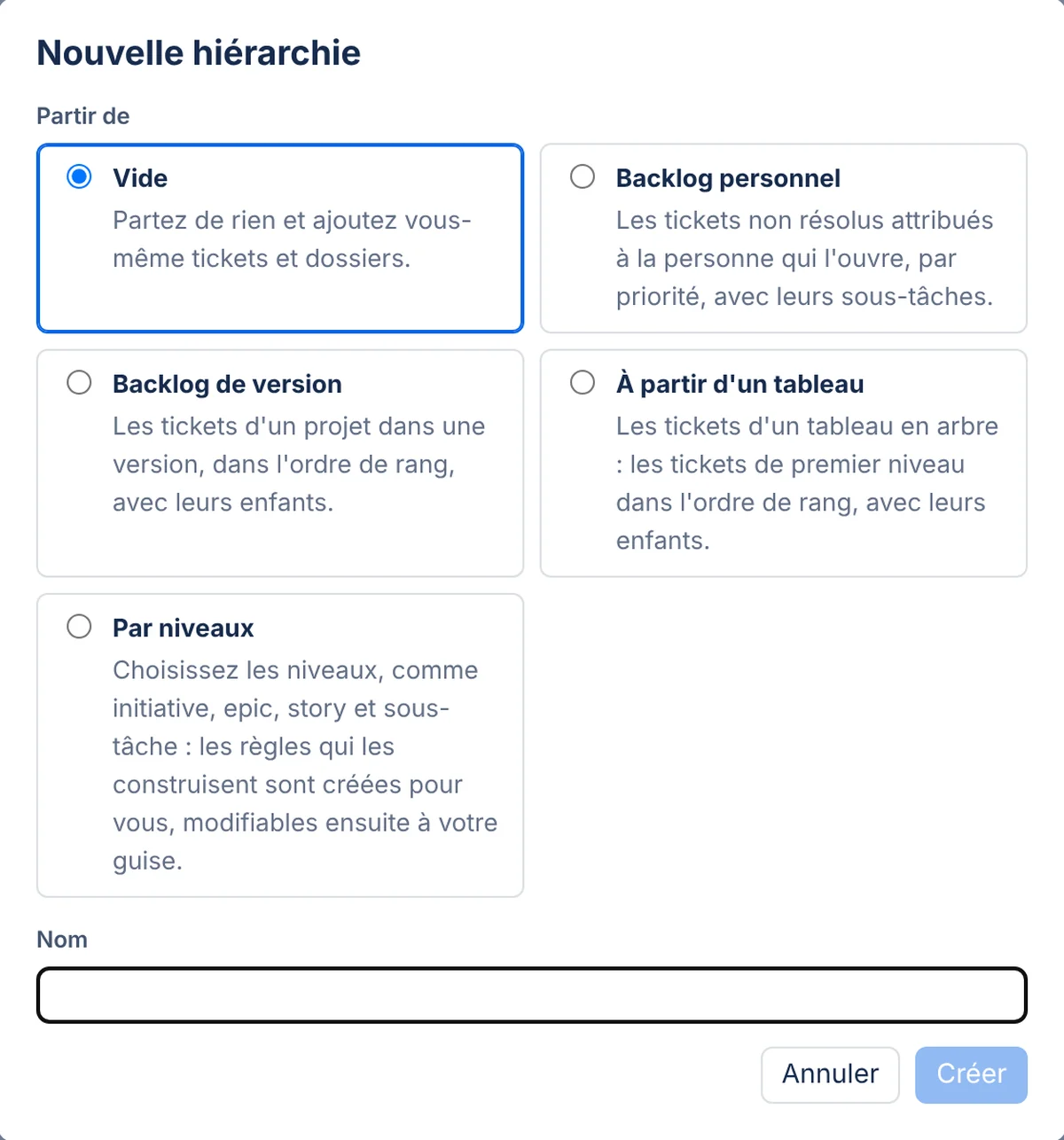
Sélectionnez Nouvelle. La boîte de dialogue Nouvelle hiérarchie vous demande votre point de départ :
| Point de départ | Ce que vous obtenez |
|---|---|
| Vide | Aucune règle. Vous ajoutez vous-même les tickets et les dossiers. |
| Backlog personnel | Les tickets non résolus attribués à la personne qui ouvre la hiérarchie, par priorité, avec leurs sous-tâches. Chaque personne y voit ses propres tickets, ce qui rend l'ouverture un peu plus lente. |
| Backlog de version | Les tickets d'un projet dans une version, dans l'ordre du rang, avec leurs enfants. Vous choisissez le projet, puis la version. |
| À partir d'un tableau | Les tickets d'un tableau sous forme d'arbre : les tickets de premier niveau dans l'ordre du rang, avec leurs enfants. Vous choisissez le tableau, et l'application lit sa requête. |
| Par niveaux | Vous choisissez les niveaux, par exemple initiative, epic, story et sous-tâche, et l'application crée les règles qui les construisent. Elle propose des niveaux d'après la hiérarchie des types de tickets de votre site. |
Tous les points de départ sauf Vide affichent Règles créées avant de créer quoi que ce soit. Ce sont des règles ordinaires, que vous pourrez modifier plus tard dans le panneau Règles.
Restreindre avec du JQL (facultatif) ajoute une condition à la requête qui choisit les tickets de premier niveau, par exemple status != Done AND labels = Q4. Les enfants suivent leurs parents. Vérifier demande à Jira combien de tickets correspondent au premier niveau, et vous avertit si ce nombre dépasse ce qu'une seule règle peut ajouter sur votre site.
Donnez un nom à la hiérarchie, ajoutez des étiquettes si vous vous en servez pour classer vos hiérarchies, puis sélectionnez Créer. Les règles construisent l'arbre, puis le tiennent à jour au fil des modifications des tickets dans Jira.
Pour aller plus loin
- Pour organiser l'arbre à la main, lisez Construire une hiérarchie.
- Pour que les données de Jira le remplissent, lisez Règles.
- Pour ajouter des totaux, la progression et d'autres colonnes, lisez Colonnes.
- Pour le partager avec votre équipe, lisez Accès et paramètres des hiérarchies.
Si votre site n'a pas de clé de licence valide, ou si sa période d'essai est terminée, toutes les hiérarchies sont en lecture seule jusqu'à ce qu'un administrateur saisisse une clé. Voir Licence.
Des questions sur l’application? Écrivez à info@plugincraft.ca.