Graphiques et rapports (Bientôt disponible)
Le panneau des graphiques montre des graphiques des lignes que vous regardez, à côté de la grille. Le rapport d'une hiérarchie montre où en est son travail sur une seule page, à imprimer ou à enregistrer en PDF, et vous pouvez garder des rapports pour vous ou les partager. Les modèles de graphique gardent les paramètres d'un graphique sous un nom, pour créer des graphiques à partir de ceux-ci dans n'importe quelle hiérarchie.
Dans cette page
Chaque chiffre est calculé pour la personne qui regarde, à partir des tickets qu'elle peut voir dans Jira. Deux personnes peuvent voir des chiffres différents dans le même graphique ou le même rapport. Voir D'où viennent les chiffres.
Le panneau des graphiques
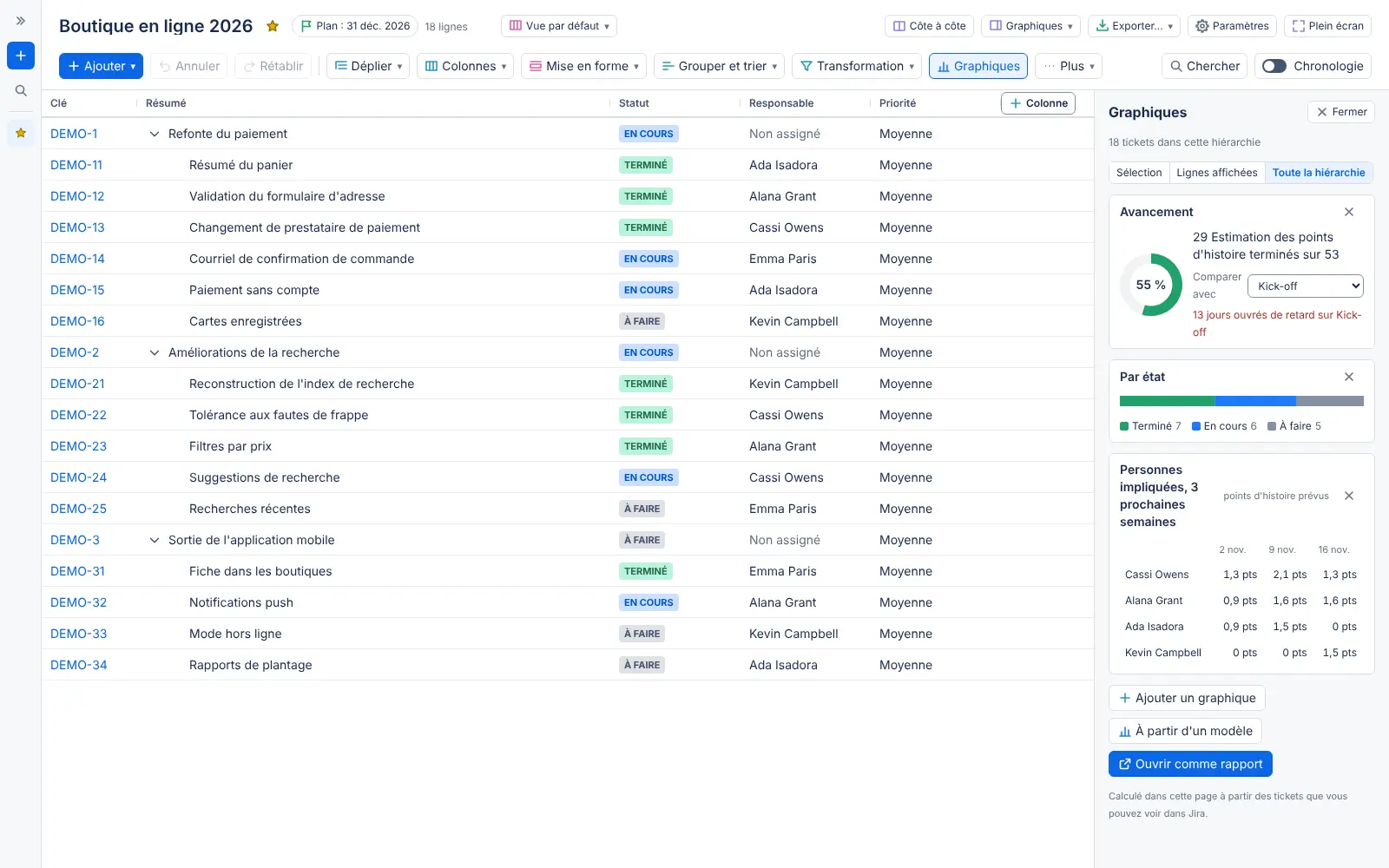
Sélectionnez Graphiques dans la barre d'outils (sous Plus quand la page est étroite), ou dans le menu Panneaux de la ligne de titre. Le panneau s'ouvre à côté de la grille. Faites glisser son bord gauche pour l'élargir ou le rétrécir, ou placez le focus sur ce bord et utilisez les flèches. Il s'ouvre de nouveau la fois suivante si vous le laissez ouvert.
Ce que couvrent les graphiques
Le sélecteur en haut du panneau choisit ce que comptent les graphiques :
- Sélection (par défaut) : les lignes sélectionnées et toutes les lignes en dessous, ou la ligne active et ses lignes quand rien n'est sélectionné. Les graphiques suivent la sélection quand elle change.
- Lignes affichées : les lignes que la grille montre maintenant, après les filtres, Chercher et les lignes repliées. Les lignes des groupes repliés comptent aussi.
- Toute la hiérarchie : toutes les lignes chargées.
Chaque ticket compte une seule fois, quel que soit son nombre de lignes. Les dossiers, les mémos et les éléments de planification ne sont pas des tickets et ne comptent pas.
Avancement, Par état et Personnes impliquées
Trois graphiques s'affichent d'abord :
- Avancement : un anneau avec la part terminée. Il additionne les story points quand un des tickets comptés en a, et compte les tickets sinon. Terminé veut dire la catégorie d'état Terminé de Jira.
- Par état : une barre divisée en À faire, En cours et Terminé, avec une légende.
- Personnes impliquées, 3 prochaines semaines : les heures prévues de chaque responsable, par semaine, à partir du lundi de cette semaine, calculées comme le fait la charge. Le travail terminé est laissé de côté, et Non assigné vient en dernier. Au plus 12 personnes s'affichent, les plus chargées d'abord, avec une ligne pour les autres. Les personnes qui peuvent modifier la hiérarchie voient les heures de chacun en part de ses heures ; les autres voient les heures prévues. Quand la hiérarchie est un plan qui compte des story points, il compte des story points. Sinon, un travail a besoin de dates et d'heures pour compter, et le graphique le dit quand certains n'en ont pas.
Pour retirer l'un de ces trois graphiques, sélectionnez son × (Retirer). Afficher tous les graphiques, à côté de Ajouter un graphique, remet ceux que vous avez retirés. Ce que vous retirez est conservé pour vous dans cette hiérarchie, et le panneau des autres ne change pas.
Vos propres graphiques
Sélectionnez Ajouter un graphique et choisissez :
- Graphique : Barres, Anneau, Barre empilée ou Tableau des valeurs ;
- un Titre, et une Description affichée sous le graphique ;
- Mesure : Tickets, la somme d'un champ numérique (Σ), ou sa moyenne. La liste dit combien de tickets ont une valeur dans chaque champ numérique, pour distinguer deux champs du même nom ;
- Regrouper par : la catégorie d'état, un champ de personne, des options, des versions, des composants, des étiquettes, des projets, Parent ou un champ de texte court. Les champs que montre cette hiérarchie viennent d'abord, marqués Dans cette hiérarchie, et Rechercher un champ trouve les autres ;
- Filtre, si vous le voulez : une requête JQL, et le graphique ne compte alors que les tickets qu'elle renvoie. La requête s'exécute avec vos propres droits et est vérifiée pendant que vous la tapez. Tant qu'elle ne se lit pas, le formulaire montre l'erreur de Jira et le graphique ne peut pas être ajouté (« Corrigez d'abord le JQL »).
Les barres par statut suivent l'ordre des statuts, et le travail sans responsable s'affiche comme Non assigné. Un ticket qui est dans plusieurs groupes, par exemple un ticket avec deux étiquettes, compte dans chacun. Au-delà de 12 groupes, les plus petits sont additionnés sous Autres. Vous pouvez garder jusqu'à 12 graphiques dans chaque hiérarchie. Vos graphiques et leurs requêtes sont gardés dans votre navigateur, pour vous seul. Retirer un graphique propose Annuler.
Pour modifier un graphique que vous avez ajouté, sélectionnez son crayon (Modifier le graphique). Le même formulaire s'ouvre à la place du graphique, avec ses réglages. Changez ce qu'il faut, puis sélectionnez Enregistrer le graphique, ou Annuler pour le laisser tel quel.
À partir d'un modèle, à côté de Ajouter un graphique, crée un graphique à partir d'un modèle de graphique. Ouvrir comme rapport ouvre le rapport de la hiérarchie et y apporte les graphiques du panneau.
Comparer avec une référence
Le graphique Avancement a Comparer avec, qui liste les références de la hiérarchie. Quand une référence est choisie, il dit de combien de jours ouvrés la dernière fin des tickets comptés a bougé depuis l'enregistrement de la référence, selon le calendrier de travail du site. Les fins de la référence sont calculées à partir de l'historique de Jira : le graphique indique « Calcul des fins de la référence à partir de l'historique de Jira… » pendant la lecture, et laisse de côté un ticket dont l'historique est trop long pour être lu en entier, en disant combien. La chronologie et le rapport partagent ce choix : tous disent donc la même chose.
Le rapport
Choisissez Rapport dans le menu Panneaux, ou sélectionnez Ouvrir comme rapport dans le panneau des graphiques. Sur un écran large, le rapport s'ouvre à côté de la grille, à partir de la barre d'outils, et les lignes restent visibles. Sur un écran étroit, il recouvre la grille et la chronologie. Fermer les fait revenir. Une requête en mode requête n'a pas de rapport.
Au-dessus des blocs :
- Comparer avec choisit une référence, comme dans le panneau des graphiques.
- Imprimer ou enregistrer en PDF imprime le rapport seul, avec sous son titre une ligne qui donne le jour de l'impression et la référence comparée. Les blocs ne sont pas coupés entre deux pages.
- Publier dans Confluence crée une page Confluence à partir du rapport tel que vous le voyez. Le bouton apparaît une fois qu'un administrateur du site a connecté TreeCraft à Confluence (voir Publier un rapport dans Confluence).
Dans une fenêtre étroite, les blocs prennent plus de largeur, et dans une fenêtre très étroite, chaque bloc prend toute la largeur.
La vue d'ensemble
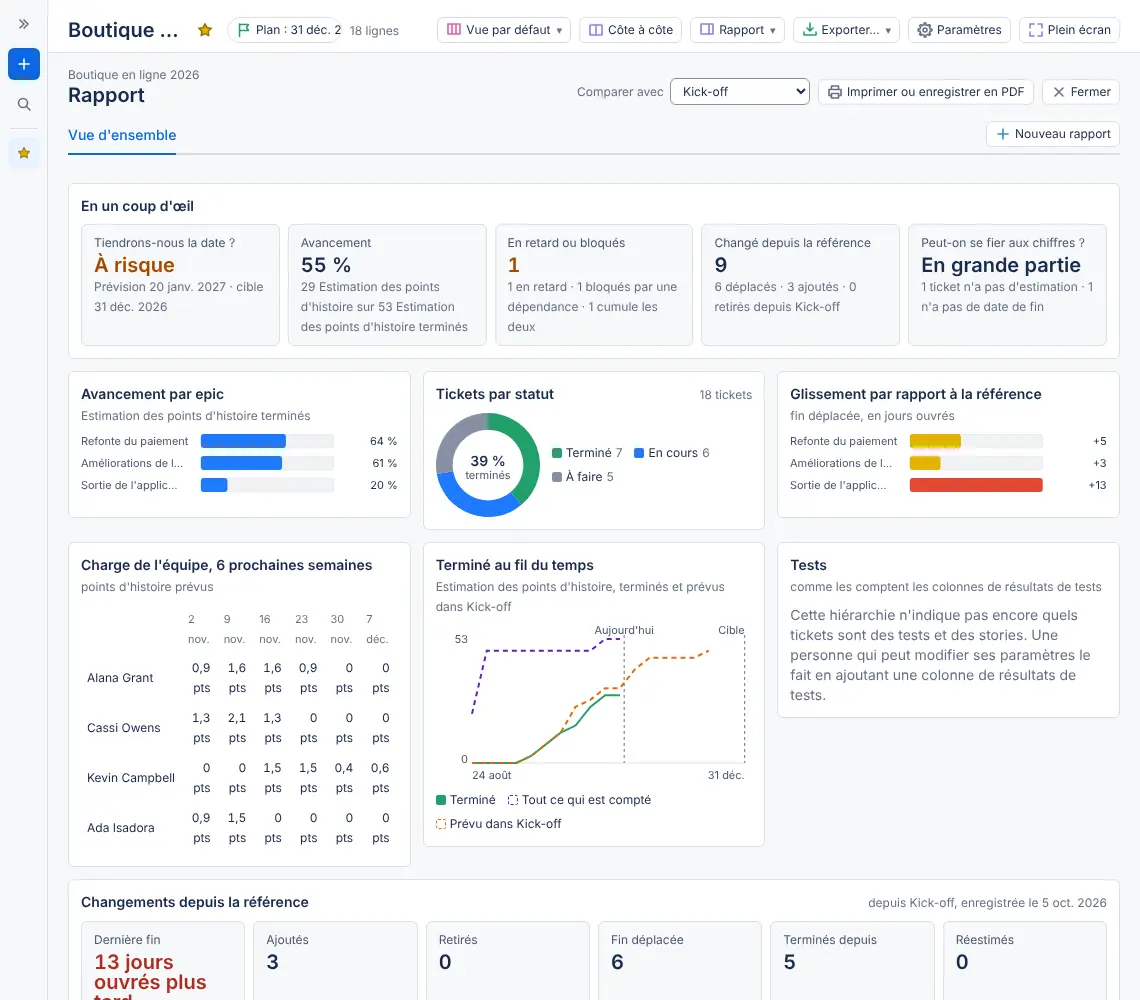
Chaque hiérarchie a la Vue d'ensemble, qui montre, dans cet ordre :
| Bloc | Contenu |
|---|---|
| En un coup d'œil | Cinq cartes : Tiendrons-nous la date ? (le statut et la prévision du plan face à sa cible, ou la dernière fin quand la hiérarchie n'est pas un plan), Avancement, En retard ou bloqués (les tickets ouverts dont la fin est passée, et ceux qui attendent un ticket non terminé), Changé depuis la référence, et Peut-on se fier aux chiffres ? |
| Avancement par epic | Chaque epic, avec la part terminée. Chaque ticket se place sous son epic d'après son parent dans Jira, quelle que soit la forme de la hiérarchie. Le travail hors de toute epic est listé sous Hors de toute epic. |
| Tickets par statut | La part terminée, et combien de tickets sont dans chaque catégorie d'état. |
| Glissement par rapport à la référence | De combien de jours ouvrés la dernière fin de chaque epic a bougé depuis la référence. |
| Charge de l'équipe, 6 prochaines semaines | Les heures prévues de chaque responsable, par semaine, ou les story points quand le plan en compte, comme dans le panneau des graphiques. |
| Terminé au fil du temps | Le terminé et tout ce qui est compté, semaine après semaine, avec la cible et aujourd'hui. Avec une référence, ce qu'elle prévoyait de terminer chaque semaine. |
| Tests | Les stories dont tous les tests ont réussi, et les tests réussis, en échec et non exécutés, tels que les colonnes de résultats de tests les comptent. |
| Changements depuis la référence | Avec une référence : la dernière fin par rapport à elle en jours ouvrés, les tickets ajoutés, retirés, dont la fin a bougé, terminés depuis et réestimés, puis les dates de fin qui ont bougé. |
Le rapport compte des story points, des heures ou des tickets comme le plan. Quand la hiérarchie n'est pas un plan, il compte les story points quand un ticket en a, et les tickets sinon. Un ticket est bloqué quand il est ouvert et qu'un de ses liens des types de dépendance de la hiérarchie dit qu'il est bloqué par un ticket non terminé.
Peut-on se fier aux chiffres ? lit la part des tickets ouverts qui ont ce qu'il faut à une prévision : une date de fin, et une estimation sauf si le rapport compte des tickets. À 90 % ou plus, la carte dit Oui, à 60 % En grande partie, à 30 % En partie, et en dessous Pas encore.
Blocs
Un rapport est fait de blocs. En plus de ceux de la vue d'ensemble, vous pouvez ajouter :
| Bloc | Contenu |
|---|---|
| Créés et résolus | Les tickets créés et les tickets résolus ces 30 derniers jours, cumulés jour après jour. Là où la ligne des créés passe au-dessus de celle des résolus, il est arrivé plus de travail qu'il n'en a été terminé. Il compte des tickets, quoi que compte le rapport. |
| Texte | Un titre et vos propres mots, jusqu'à 4 000 caractères. Il accepte le gras, l'italique, les listes qui commencent par - ou 1., et les liens écrits texte ou en simples adresses web. |
| Tickets | Un tableau avec la clé, le résumé, le statut, le responsable et la fin, de tous les tickets ou Seulement les tickets ouverts, 200 lignes au plus. Un filtre JQL le réduit ; laissé vide, il liste tous les tickets du rapport. |
| Graphique | Un graphique comme ceux du panneau des graphiques, par une mesure et un champ, avec une requête JQL si vous le voulez. |
Vos propres rapports et les rapports partagés
Les rapports de la hiérarchie s'affichent en onglets au-dessus des blocs : la Vue d'ensemble, les rapports partagés, puis les vôtres, marqués Vous seul. L'onglet ouvert en dernier s'ouvre la fois suivante.
Toute personne qui peut ouvrir la hiérarchie garde ses propres rapports et peut les partager, comme on partage une vue : avec tous ceux qui peuvent ouvrir la hiérarchie, ou seulement avec les personnes, groupes et rôles de projet qu'elle choisit. Un rapport partagé n'atteint jamais quelqu'un qui ne peut pas ouvrir la hiérarchie, et chaque lecteur voit des chiffres tirés des tickets que Jira lui permet de voir.
| Qui | |
|---|---|
| Lire un rapport partagé | les personnes avec qui il est partagé, si elles peuvent ouvrir la hiérarchie |
| Garder ses propres rapports, que personne d'autre ne voit | toute personne qui peut ouvrir la hiérarchie |
| Partager un de ses propres rapports | son auteur |
| Modifier un rapport et choisir qui le voit | son auteur ; pour un rapport partagé, les personnes que son auteur autorise à le modifier, et les administrateurs Jira |
| Choisir qui d'autre peut modifier un rapport partagé, ou supprimer un rapport | son auteur et les administrateurs Jira |
Les personnes qui voient un rapport partagé ne voient jamais avec qui d'autre il est partagé. Les administrateurs Jira peuvent voir et gérer tous les rapports partagés.
Une hiérarchie garde jusqu'à 50 rapports partagés, et chaque personne jusqu'à 20 rapports à elle. Un rapport contient jusqu'à 24 blocs. Les sauvegardes gardent les rapports partagés, jamais ceux des personnes.
Changer un rapport
Nouveau rapport crée un rapport à partir d'une copie des blocs affichés. Modifier change le rapport ouvert. Pendant que vous changez un rapport :
- Nom du rapport (jusqu'à 120 caractères), et Partager…. Ce bouton ouvre Partager ce rapport, où Qui peut voir ce rapport propose Moi seulement, Tous ceux qui peuvent ouvrir cette hiérarchie ou Seulement ces personnes, groupes et rôles de projet. Choisissez des groupes, des personnes ou des rôles de projet dans Jira, puis sélectionnez Terminé. Le bouton indique ensuite Partagé avec tout le monde… ou Partagé avec 2…, et la ligne en dessous dit qui voit le rapport.
- Dans Partager ce rapport, un rapport partagé a aussi Qui peut modifier ce rapport : Moi seulement, ou Aussi ces personnes, groupes et rôles de projet. Les personnes ajoutées peuvent modifier le rapport et choisir qui le voit, et elles le voient toujours tant qu'elles peuvent ouvrir la hiérarchie. Seuls vous et les administrateurs Jira pouvez le supprimer ou choisir qui peut le modifier.
- Ajouter un bloc ajoute n'importe quel type de bloc. Un bloc de texte ou un graphique ouvre ses paramètres tout de suite, et Annuler à cet endroit le retire. Échap, ou un clic à côté de sa fenêtre, demande confirmation avant que le nouveau bloc soit perdu. À partir d'un modèle de graphique…, à la fin de la liste, ajoute un bloc à partir d'un modèle de graphique.
- Chaque bloc a ses outils au-dessus de lui : Déplacer, sa largeur (Un tiers, La moitié, Deux tiers ou Toute la largeur), Modifier pour les blocs qui ont des paramètres, et Retirer, qui propose Annuler. Faites glisser un bloc par Déplacer sur un autre bloc pour le placer avant ou après lui, ou placez le focus sur Déplacer et utilisez les flèches, Début et Fin. Chaque graphique a aussi Enregistrer comme modèle.
- Enregistrer le rapport, Annuler, et Supprimer le rapport, qui demande d'abord confirmation. Quitter avec des changements non enregistrés demande aussi confirmation.
En un coup d'œil permet de choisir les cartes à afficher. Tickets a un titre, un filtre JQL et Seulement les tickets ouverts. Graphique a les paramètres du graphique et Seulement ces tickets (JQL).
Si quelqu'un d'autre a enregistré le même rapport partagé après que vous l'avez ouvert, votre enregistrement est refusé avec « Quelqu'un a enregistré ce rapport après que vous l'avez ouvert », et vos changements restent sur la page.
Publier un rapport dans Confluence
Un administrateur du site connecte d'abord TreeCraft à Confluence. D'ici là, les rapports n'ont pas de bouton Publier dans Confluence, et rien d'autre ne change.
- Ouvrez le rapport et sélectionnez Publier dans Confluence.
- Dans Espace, choisissez l'espace Confluence. L'espace où vous avez publié la dernière fois est déjà choisi.
- Dans Sous la page, choisissez la page sous laquelle placer le rapport, ou laissez vide pour le placer sous la page d'accueil de l'espace.
- Modifiez le Titre au besoin. Il commence par le nom du rapport et la date du jour.
- Sélectionnez Publier, puis Ouvrir la page pour la voir dans Confluence.
La page est créée avec vos propres droits Confluence : Confluence décide quels espaces vous voyez et où vous pouvez ajouter une page. Elle contient le rapport tel que vous le voyez au moment de publier, et ne change plus ensuite. Toute personne qui peut ouvrir la page dans Confluence la voit telle quelle, y compris les tickets qu'elle ne peut pas voir dans Jira : choisissez l'espace en conséquence.
La page contient :
- les blocs qui montrent quelque chose. Les blocs qui ne montrent rien, comme un bloc qui demande seulement une référence ou une liste sans ligne, sont laissés de côté, et la fenêtre les liste sous Laissé hors de la page avant tout envoi ;
- les clés de ticket, qui renvoient aux tickets dans Jira. Une liste qui s'arrête à sa limite renvoie à une recherche Jira pour le reste (Les ouvrir dans Jira) ;
- les noms des personnes, liés à leur profil Confluence. Publier ne notifie personne ;
- les graphiques, devenus des graphiques Confluence, chacun avec un tableau de ses valeurs. Les statuts, et les cellules de Charge de l'équipe, gardent leurs couleurs ;
- une dernière ligne qui dit que les chiffres ont été calculés à partir de ce que la personne qui a publié pouvait voir dans Jira ce jour-là, et Ouvrir dans TreeCraft, qui renvoie à la hiérarchie.
Si Confluence refuse, la fenêtre dit pourquoi : par exemple, quand vous ne pouvez pas ajouter de page dans l'espace, quand l'espace a déjà une page avec ce titre, ou quand quelqu'un a modifié la page au même moment.
Les rapports d'état d'un plan se publient de la même façon, et peuvent mettre à jour la page publiée avant. Voir Publier un rapport d'état dans Confluence.
Modèles de graphique
Un modèle de graphique garde les paramètres d'un graphique sous un nom : son type, sa mesure, le champ par lequel il regroupe et sa requête JQL. Il ne garde jamais de chiffre ni de ticket. Un graphique créé à partir d'un modèle compte les tickets que Jira donne à la personne qui regarde.
Utiliser un modèle
Sélectionnez À partir d'un modèle dans le panneau des graphiques, ou Ajouter un bloc puis À partir d'un modèle de graphique… pendant que vous changez un rapport. La fenêtre Modèles de graphique liste les modèles par catégorie : Avancement, Charge de travail et Qualité d'abord, puis les autres catégories par nom, puis Sans catégorie. Chaque modèle est marqué Intégré, Partagé ou Vous seul, et dit en mots ce qu'il crée. Rechercher un modèle les trouve par nom, par catégorie ou par ces mots.
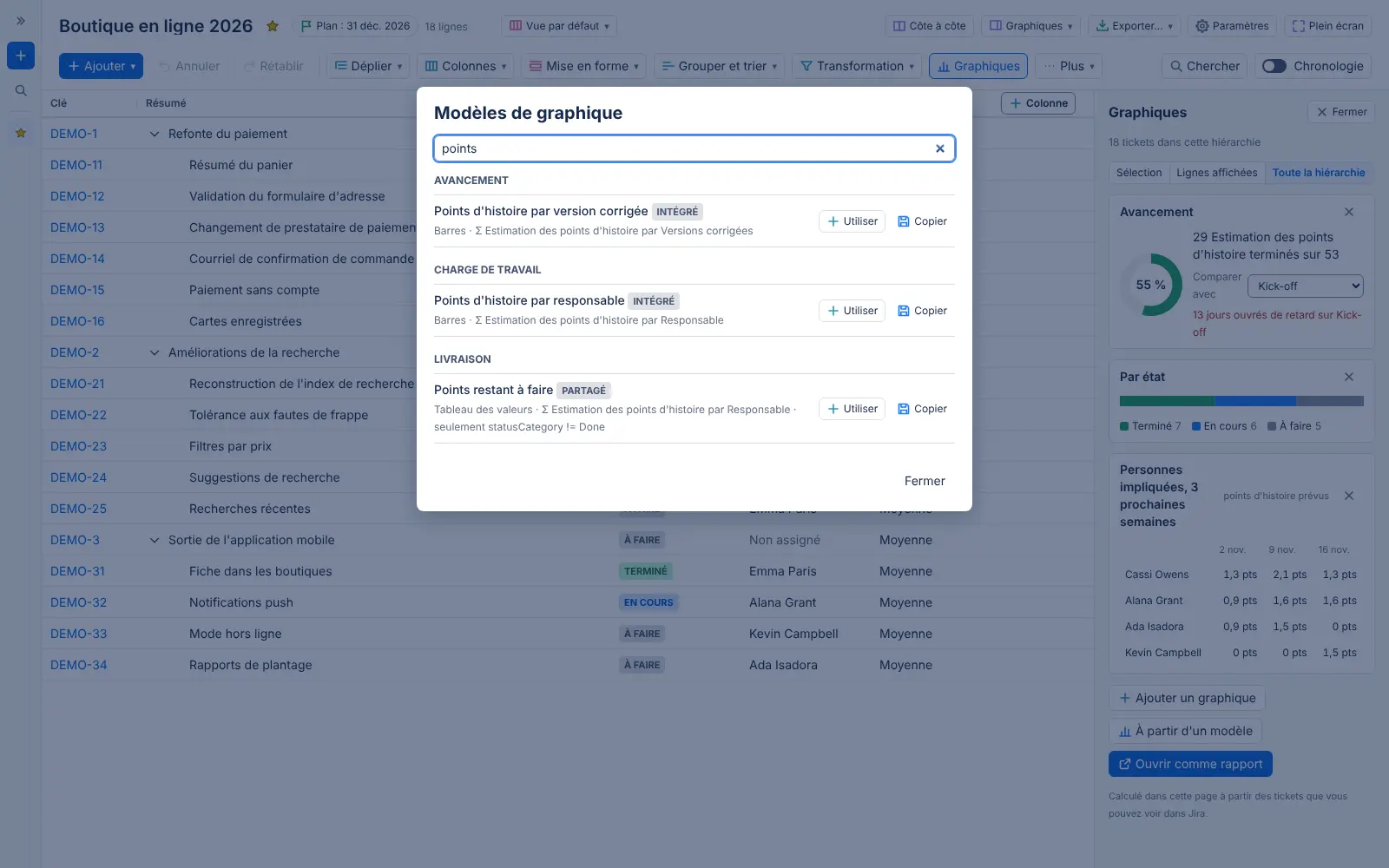
Sélectionnez Utiliser pour ajouter le graphique du modèle. Le graphique est une copie : le changer ne change jamais le modèle, et changer ou supprimer le modèle ne change jamais un graphique déjà créé à partir de celui-ci.
Un modèle qui nomme un champ que ce site n'a pas indique Non disponible et ne peut pas être utilisé. Cela arrive avec un modèle restauré depuis la sauvegarde d'un autre site, ou avec un modèle intégré sur un site qui n'a pas de champ de story points.
Garder et partager des modèles
Enregistrer comme modèle se trouve sur chacun de vos graphiques dans le panneau des graphiques, et sur chaque graphique d'un rapport que vous changez. Donnez au modèle un Nom du modèle (jusqu'à 120 caractères) et une Catégorie si vous le voulez, puis sélectionnez Enregistrer le modèle. Dans la liste des modèles :
- Modifier et Supprimer se trouvent sur vos propres modèles. Les administrateurs Jira les ont aussi sur tous les modèles partagés.
- Copier crée un modèle à vous à partir de n'importe quel modèle qui crée un graphique, nommé « Copie de … ».
Qui peut utiliser ce modèle le partage comme on partage une vue : Moi seulement, Toutes les personnes qui utilisent TreeCraft sur ce site ou Seulement ces personnes, groupes et rôles de projet, choisis dans Jira. Tout le monde peut partager ses propres modèles. Un modèle partagé a aussi Qui peut modifier ce modèle : vous seulement, ou aussi les personnes, groupes et rôles de projet que vous choisissez. Ils peuvent modifier le modèle et choisir qui peut l'utiliser, et ils peuvent toujours l'utiliser. Seuls la personne qui l'a créé et les administrateurs Jira peuvent le supprimer ou choisir qui peut le modifier, et seule la personne qui l'a créé peut le reprendre pour elle seule. Un modèle ne garde que des réglages : un graphique créé à partir de lui ne compte que les tickets que chaque personne peut voir dans Jira.
Vous pouvez garder jusqu'à 100 modèles, et un site jusqu'à 300 modèles partagés. Les sauvegardes gardent les modèles partagés ; les vôtres restent sur leur site.
Modèles intégrés
L'application apporte ces modèles. Ils ne peuvent être ni changés ni supprimés, mais Copier en fait un modèle à vous quand il crée un graphique. Les cinq qui ajoutent un bloc de rapport ne sont proposés que dans les rapports.
| Catégorie | Modèle | Ce qu'il crée |
|---|---|---|
| Avancement | Tickets par état | Barres, tickets par état |
| Avancement | Tickets par catégorie d'état | Anneau, tickets par catégorie d'état |
| Avancement | Points d'histoire par version corrigée | Barres, story points par version corrigée |
| Avancement | Terminé au fil du temps | Le bloc Terminé au fil du temps du rapport |
| Avancement | Glissement par rapport à la référence | Le bloc Glissement par rapport à la référence du rapport |
| Charge de travail | Points d'histoire par responsable | Barres, story points par responsable |
| Charge de travail | Tickets ouverts par responsable | Barres, tickets ouverts par responsable |
| Charge de travail | Estimation restante par responsable | Tableau, estimation restante par responsable, tickets ouverts seulement |
| Charge de travail | Charge de l'équipe, 6 prochaines semaines | Le bloc Charge de l'équipe du rapport |
| Qualité | Tickets ouverts par priorité | Barres, tickets ouverts par priorité |
| Qualité | Tickets par type de ticket | Anneau, tickets par type de ticket |
| Qualité | Tickets terminés par résolution | Barre empilée, tickets terminés par résolution |
| Qualité | Créés par rapport aux résolus, 30 derniers jours | Le bloc Créés et résolus du rapport |
| Qualité | Tests par résultat | Le bloc Tests du rapport |
D'où viennent les chiffres
Les graphiques et les rapports sont calculés dans votre navigateur, à partir des tickets que Jira vous renvoie. Un ticket que vous ne pouvez pas voir dans Jira n'est jamais compté, et rien ne dit qu'il existe. Un ticket que Jira, trop occupé, n'a pas renvoyé est laissé de côté pour l'instant, avec une note qui dit combien et Réessayer.
L'application garde vos graphiques dans votre navigateur, et les rapports et les modèles sous forme de paramètres et de mots. Elle ne garde jamais de chiffre.
Des questions sur l’application? Posez-les dans Soutien Plugincraft, notre centre d’aide, ou écrivez à info@plugincraft.ca.